
サブスタックのカテゴリ設定方法:セクションとタグの徹底活用ガイド

1つのSubstackをブログ・カテゴリや複数メディアのように運用する方法:セクションとタグの徹底活用ガイド
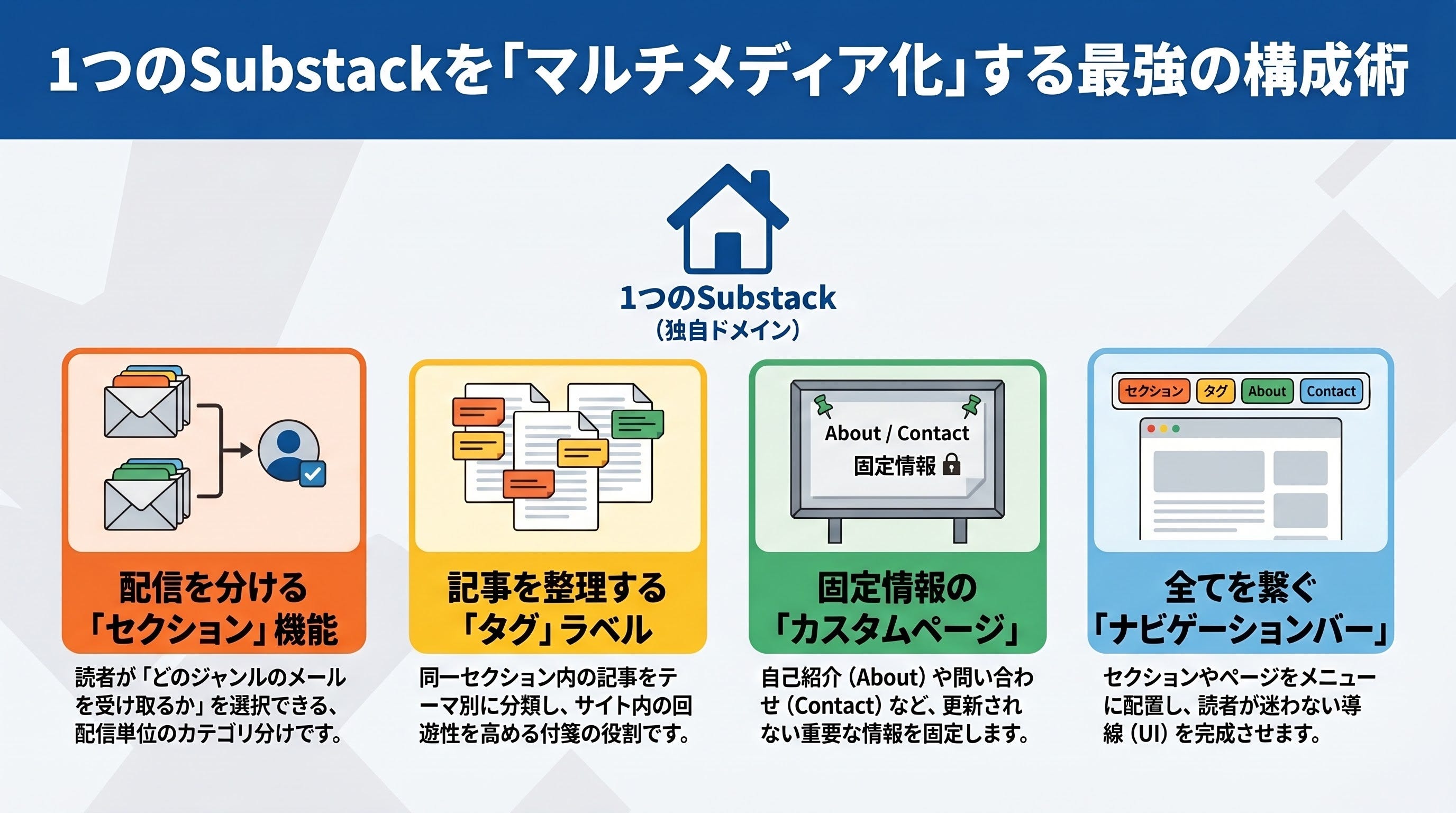
Substackを運用する際、ジャンルの異なる複数の発信をしたいからといって、必ずしも複数のPublication(パブリケーション)を作成する必要はありません。1つのSubstack内でコンテンツを適切に整理・出し分けすることで、追加のドメイン費用を抑えつつ、1つのドメインを多機能なプラットフォームとして運用することが可能です。
本記事では、Substack運用専門コンサルタントの視点から、機能を最大限に活用し、1つのドメインで「公式サイト」「ブログ」「ニュースレター」「活動アーカイブ」を兼ね備えるための具体的な設計・運用方法を解説します。
1. 「1つのドメインに複数の部屋を作る」という考え方
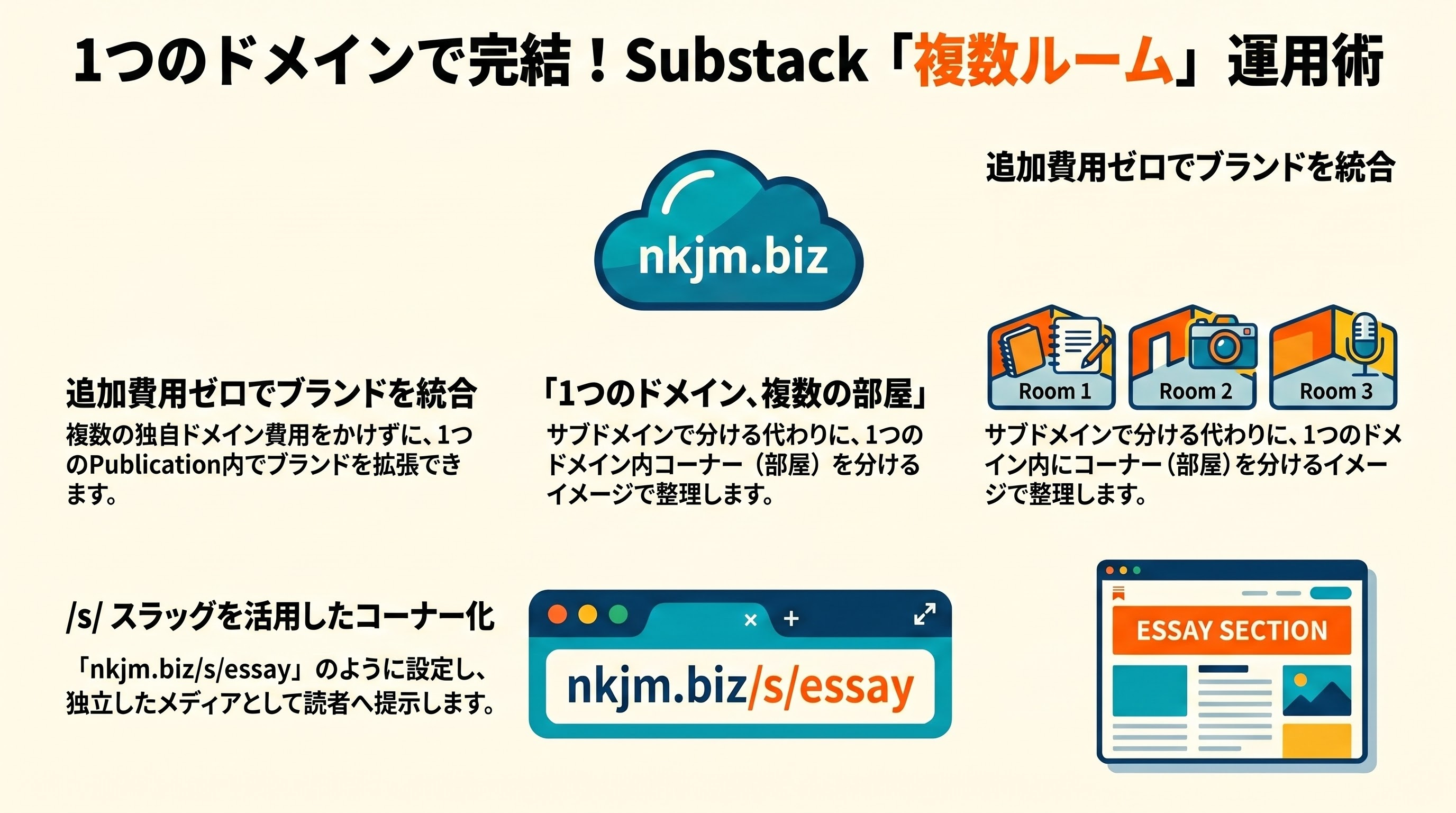
複数のSubstackを個別に作成すると、独自ドメインの設定費用がその分嵩み、ブランドも分散してしまいます。これに対し、1つのPublication内でコンテンツを分ける運用には、**「追加費用ゼロでブランドを統合・拡張できる」**という大きなメリットがあります。
例えば「nkjm.biz」というドメインを運用する場合、サブドメイン(official.nkjm.bizなど)でメディアを分ける代わりに、Publicationの中に「部屋」を分けるイメージで整理します。
nkjm.biz/s/official(公式お知らせ)nkjm.biz/s/essay(エッセイ)
※ /s/ はSubstackの仕様上固定されるスラッグですが、これを利用することで、あたかも独立したコーナーのように読者へ見せることができます。
2. 基本の3要素:セクション・タグ・ページの違い
Substackを構成する3つの要素を正しく使い分けることが、専門性の高いメディア構築の第一歩です。
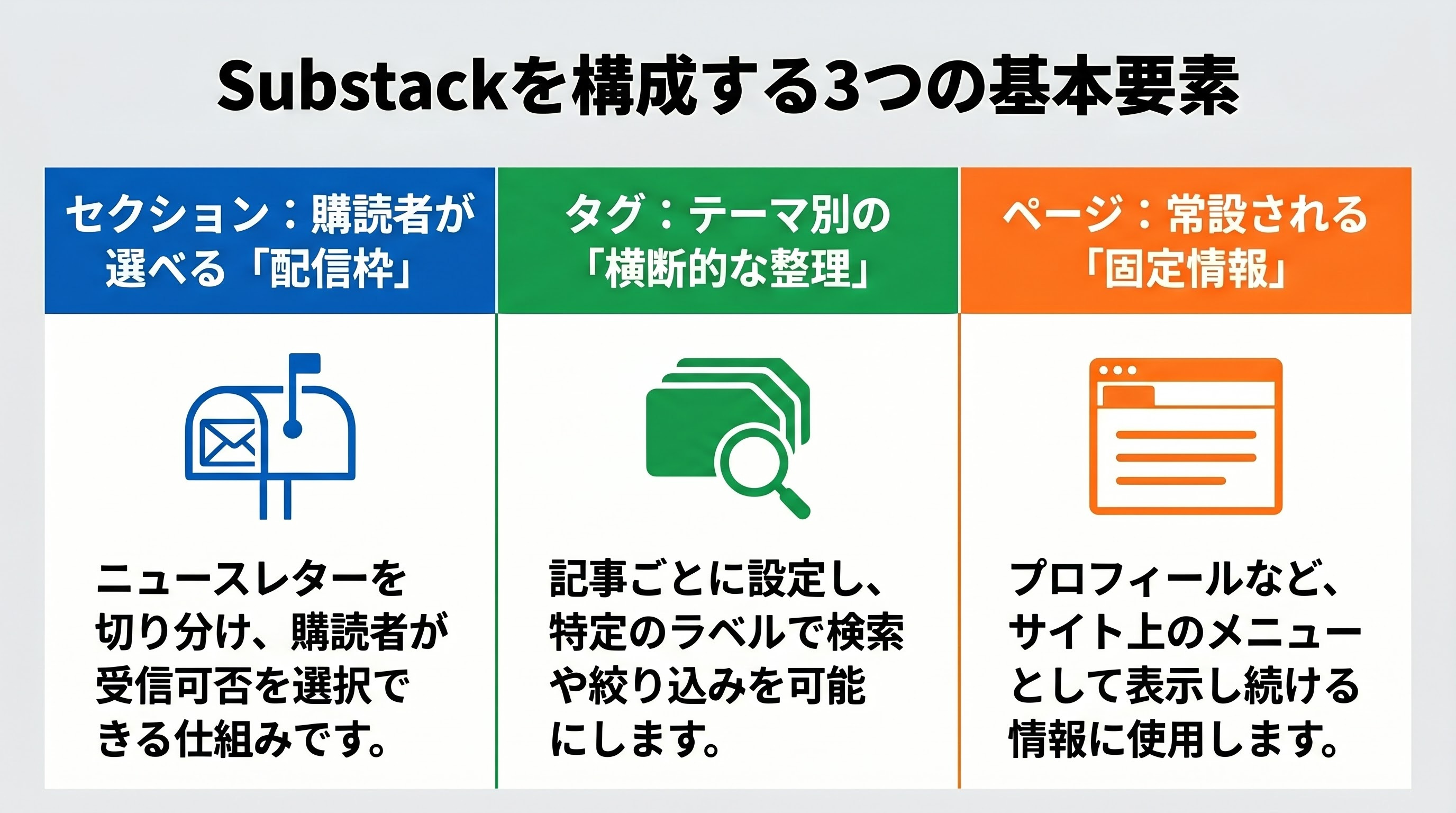
セクション
ニュースレター(配信枠)の切り分け
購読者が受信可否を選択可能
開設時に設定(低)
タグ
テーマ別の横断的な記事整理
特定ラベルによる検索・絞り込み
投稿の都度設定(高)
ページ
流れない固定情報の掲載
サイト上の常設メニューとして表示
必要に応じて更新(中)
3. ステップ1:セクションで「ニュースレター」を切り分ける
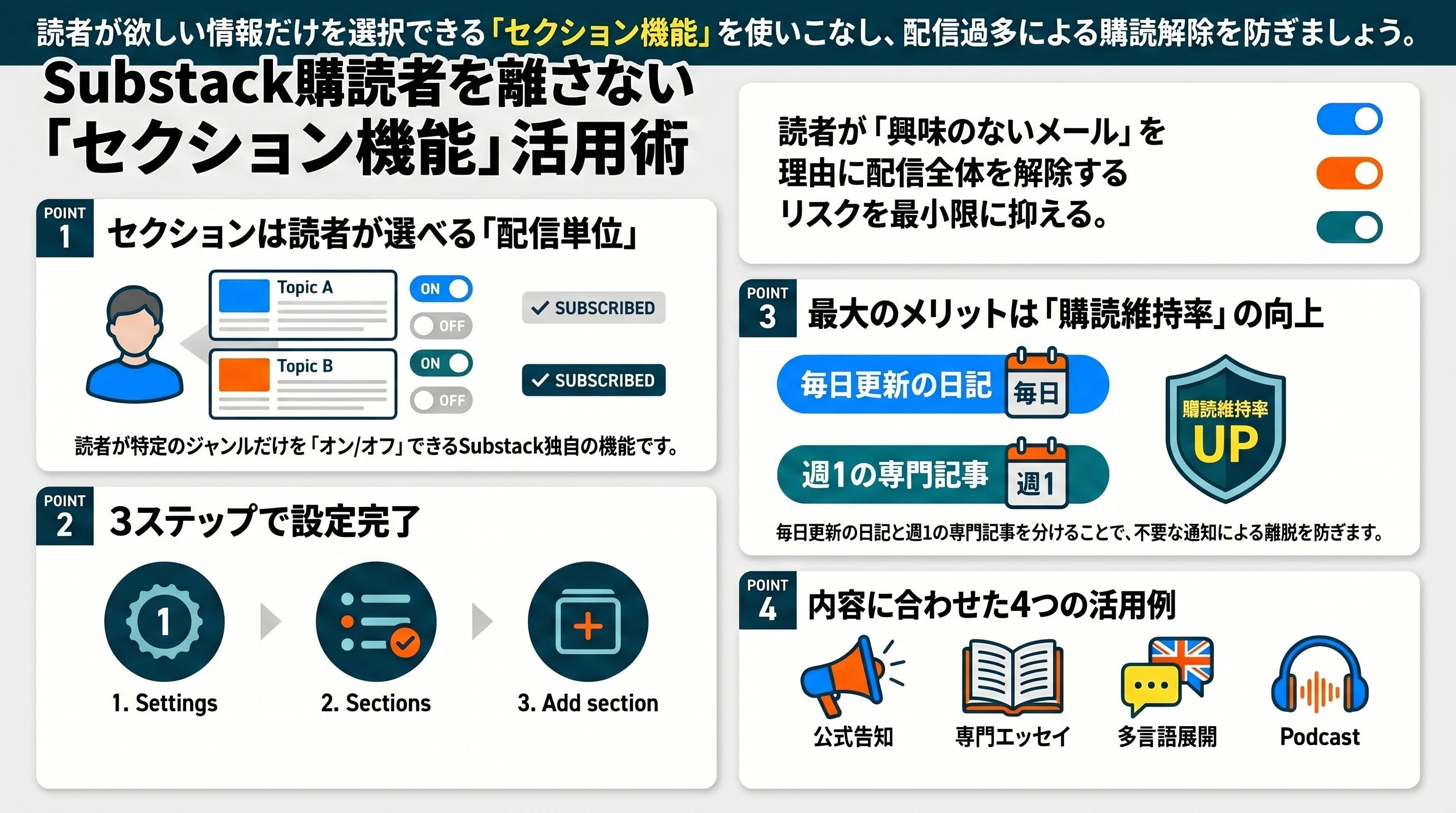
セクションは、Substackにおける「配信単位」です。最大の特長は、読者が「このジャンルのメールは受け取りたいが、こちらは不要」といった選択ができる点にあります。
設定手順
Settings(設定) → Sections(セクション) → Add section(セクションを追加)
コンサルタントの視点:なぜセクションを分けるのか?
セクションを分ける最大のメリットは、「配信過多による購読解除(Unsubscribe)を防ぐこと」にあります。例えば、毎日更新する「日記」と、週1回の「専門エッセイ」を同じ枠で送ると、日記を不要と感じる読者はPublication全体を解除してしまいます。セクションを分ければ、読者は興味のない枠だけを「オフ」にできるため、購読者維持率が高まります。
セクションの活用例
公式お知らせ:イベント、出版、出演告知などの重要事項
エッセイ:思想、時評、長文コラム
英語版:海外読者向けの多言語展開
Podcast:音声配信(Substackではセクションごとに独立したPodcast番組を持つことが可能です)
4. ステップ2:タグで「テーマ」を横断的に整理する
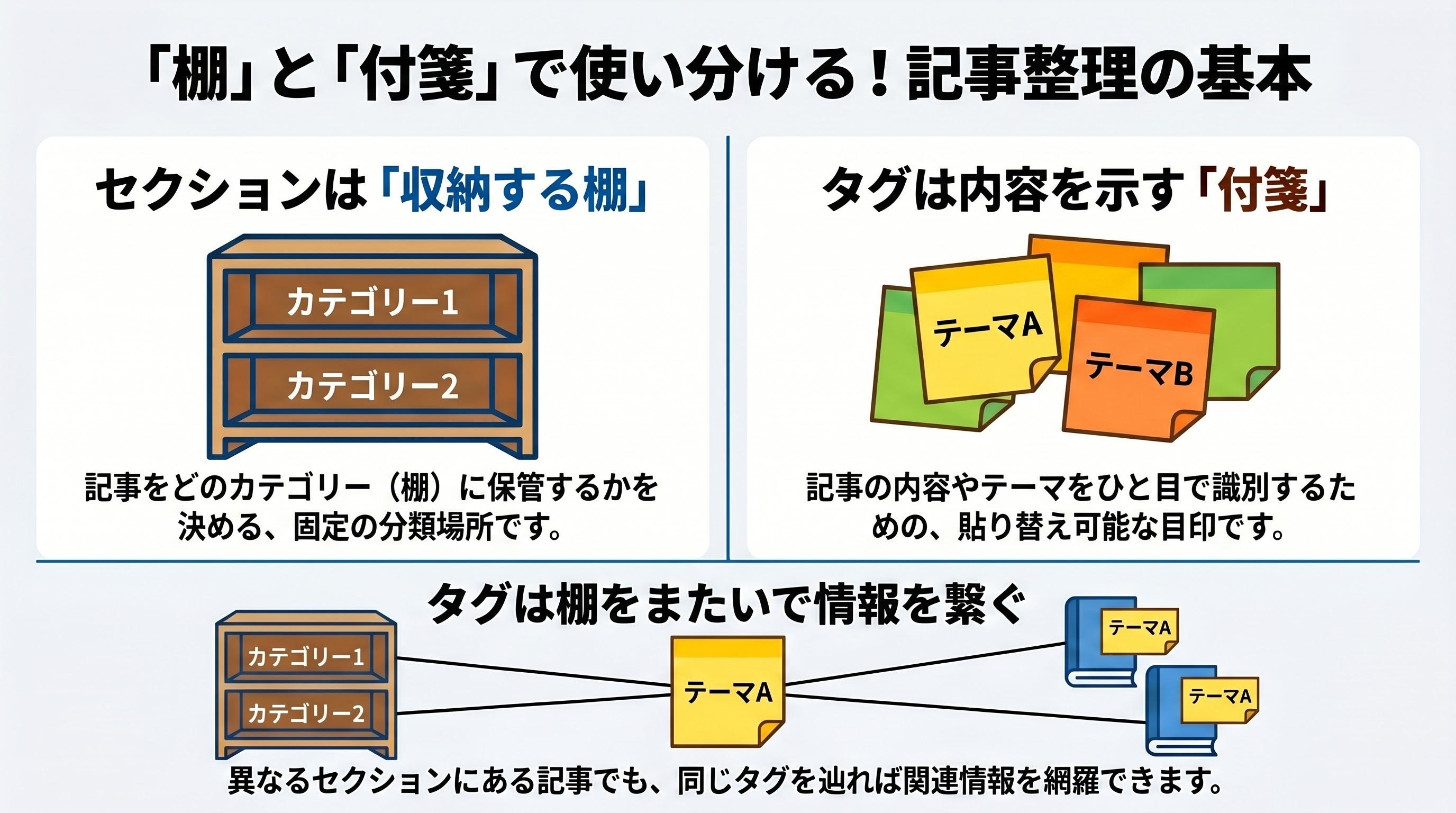
タグは、記事に貼り付ける「整理用のラベル(付箋)」です。
「棚」と「付箋」のメタファー
セクション(棚):どの棚にその本(記事)を収納するかを決めます。
タグ(付箋):その本の内容を表す目印です。
例えば、「エッセイ」というセクション(棚)の中に、「AI」というタグ(付箋)が貼られた記事がある、といった構造です。タグはセクションをまたいで使用できるため、「公式お知らせ」の中のAIイベント告知にも「AI」タグを貼ることで、読者はタグをクリックするだけで「AIに関する全情報」を網羅できます。
5. ステップ3:固定ページで「サイトの基本情報」を整える
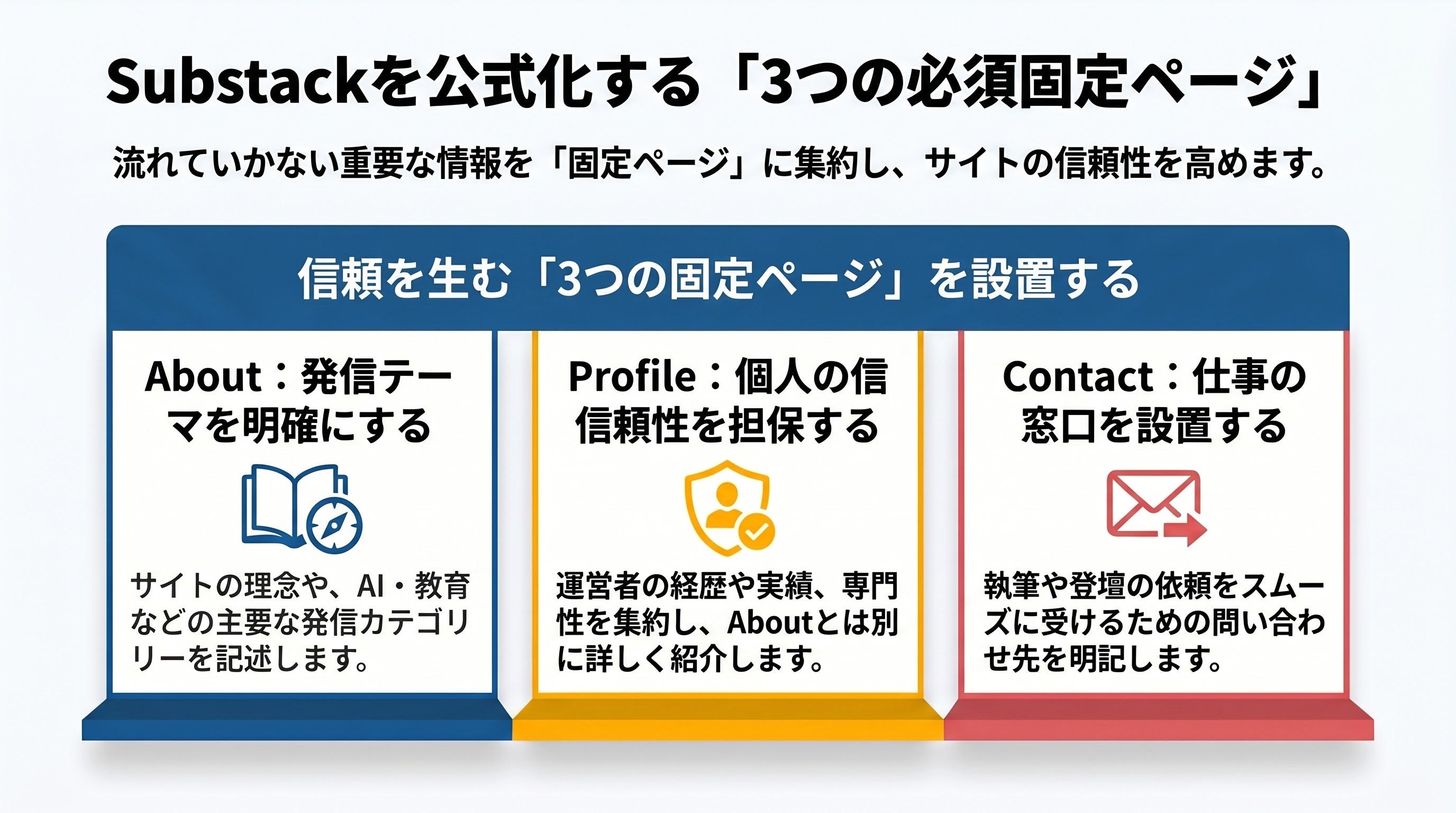
投稿として流れていかない情報は「ページ」機能で作成します。これは公式サイトの「会社概要」や「プロフィール」に相当します。
設定手順
Settings(設定) → Website(ウェブサイト) → Pages(ページ)
推奨される3つの固定ページ
About(このSubstackについて):Publicationの理念や発信テーマ(AI、メディア、教育など)を記述。
Profile(運営者プロフィール):中嶋茂夫個人の詳細な経歴、実績、専門性を集約。Publication自体の説明(About)とは別に設けることで、個人の信頼性を担保します。
Contact(仕事依頼・問い合わせ):執筆・登壇依頼の受付窓口。
6. UIデザイン:ナビゲーションバーの最適化
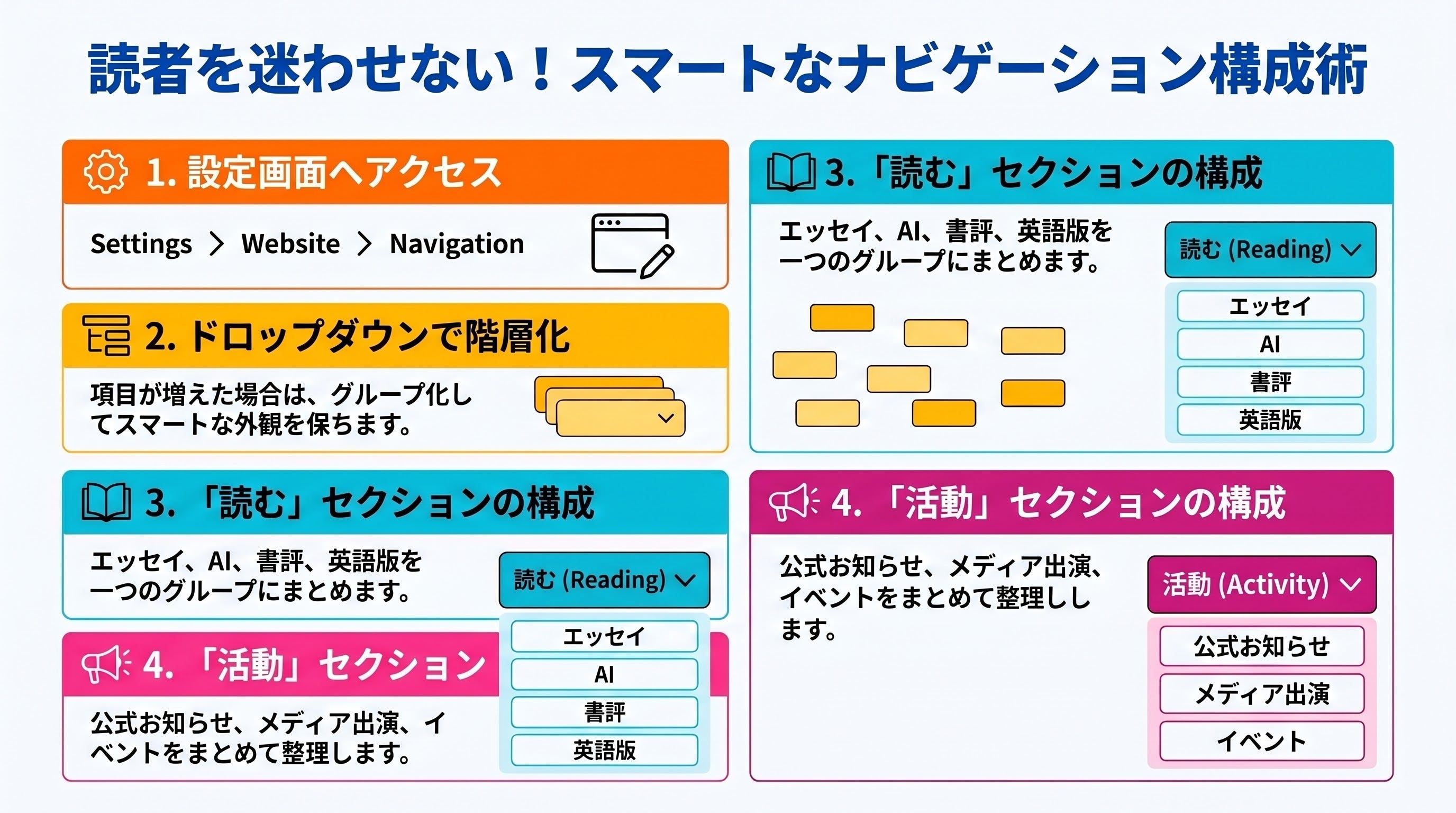
整理したセクションやタグを読者が迷わず見つけられるよう、メニューを構成します。
設定手順
Settings(設定) → Website(ウェブサイト) → Navigation(ナビゲーション)
項目が増える場合は、ドロップダウンメニューを活用して階層化するのがスマートです。
推奨される階層構造の例:
Home(トップページ)
読む(ドロップダウン)
エッセイ(セクション)
AI(タグ)
書評(タグ)
英語版(セクション)
活動(ドロップダウン)
公式お知らせ(セクション)
メディア出演(セクション)
イベント(タグ)
About(ページ)
Contact(ページ)
7. 実践ガイド:投稿時のワークフロー
実際に記事を投稿する際の手順をパターン化します。
【テクニカルライターのヒント】 投稿時は、まず「Section」を正しく選択してください。これにより、どのリストにメールが配信されるかが決定されます。その後に、アーカイブ整理用の「Tags」を追加します。
【パターンA:イベント告知の場合】
タイトル:6月の出版記念セミナー開催のお知らせ
セクション:公式お知らせ
タグ:イベント、出版

【パターンB:技術考察エッセイの場合】
タイトル:生成AIが変える個人の情報発信
セクション:エッセイ
タグ:AI、メディア、仕事

【パターンC:Podcast配信の場合】
タイトル:第15回:ゲスト対談「教育の未来」
セクション:Podcast
タグ:教育、対談
8. 初心者向け:最小構成からのスタート・チェックリスト
最初から細かく分けすぎると運用の負荷が増えるため、まずは以下の「最小構成」からスタートし、1〜2か月運用した後に必要に応じて拡張していくことを推奨します。
Launch Checklist(開始時の最小構成)
[ ] セクション設定: 「公式お知らせ」「エッセイ」の2つを作成
[ ] タグ準備: 「AI」「メディア」「イベント」「書評」の4〜5個を想定
[ ] ページ作成: 「About」および「Contact」を公開
[ ] ナビゲーション: メニューに上記セクションとページを追加
9. 結論:1つのSubstackで実現する「多機能メディア」
セクション、タグ、ページを戦略的に使い分けることで、1つのドメイン上に「公式サイト」「ブログ」「ニュースレター」「活動アーカイブ」を完全に共存させることができます。
この運用方法は、コストを抑えるだけでなく、読者にとっても情報の取捨選択がしやすい「親切なメディア設計」へとつながります。まずは最小構成から着手し、あなたの発信活動の強固な拠点として、Substackを最適化していきましょう。