

Substackをこれから始めようと思ったとき、最初に少し迷いやすいのが、アカウント登録の方法です。
実はSubstackには、大きく分けて次の2つの使い方があります。
メールアドレスだけで登録・ログインする方法
メールアドレス+パスワードで登録・ログインする方法
どちらでも使い始めることはできますが、使い方によって向き不向きがあります。
特に、複数アカウントを運用したい人にとっては、この違いを最初に知っておくとかなり便利です。
今回は、実際の画面をもとに、Substackの登録方法をわかりやすく整理してみます。
どちらを選べばいいのか
先に結論を書くと、こんなイメージです。
まず試してみたい人
→ メールアドレスのみ登録でもOK今後しっかり使いたい人
→ メールアドレス+パスワード運用がおすすめ複数アカウントを切り替えて使いたい人
→ メールアドレス+パスワード運用の方が便利
理由はシンプルで、メール認証だけだと、ログインや切り替えのたびに承認コードが送られたメールを確認する必要があるからです。
1つのアカウントだけならそこまで問題ありませんが、2つ、3つと運用する場合は、ここが少し面倒になってきます。
方法1:メールアドレスのみで登録する方法
最初に、いちばん手軽な方法です。
これは、メールアドレスを入力し、届いた承認コードでログインする方式です。
1. Substackの画面から「Substackを始める」を押す
Substackトップページ
にアクセスすると、トップ画面では、右側に「Substackを始める」または「Start your Substack」ボタンがあります。
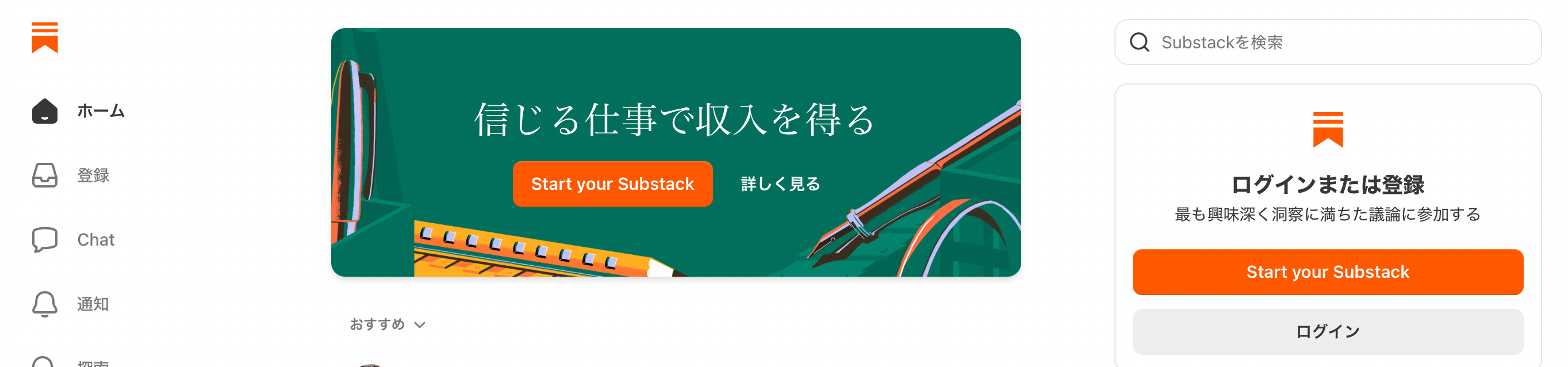
初めて使う場合は、ここをクリックして進めば大丈夫です。
ボタンを押すと、メールアドレス入力欄が表示されます
2. メールアドレスを入力する
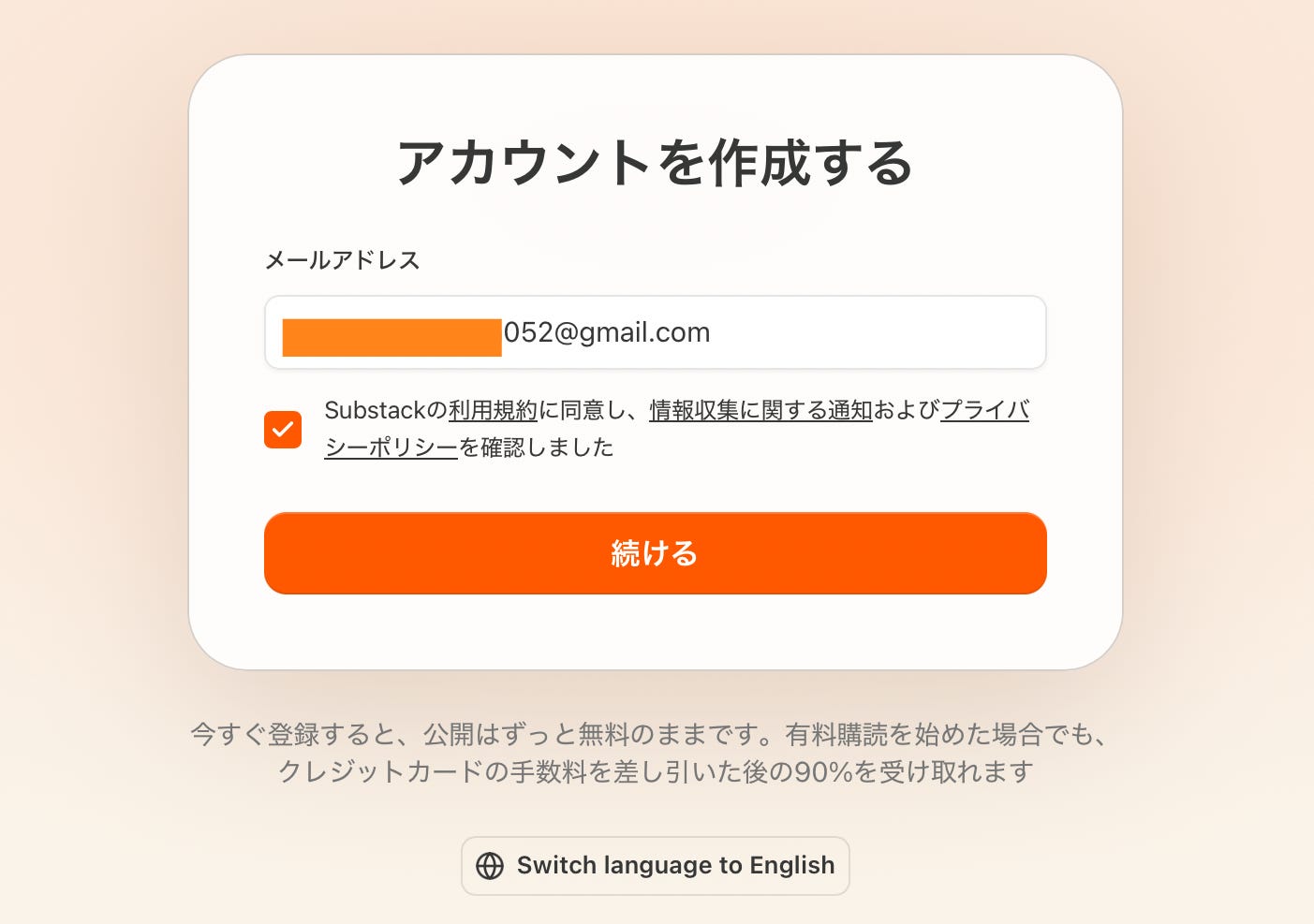
ここに使いたいメールアドレスを入力して、「プライバシーポリシー」にチェックして、「続ける」ボタンをクリックします。
3. メールに届く承認コードを入力する
メールアドレスのみで登録する場合、このあと入力したメールアドレス宛に承認コードが送られます。
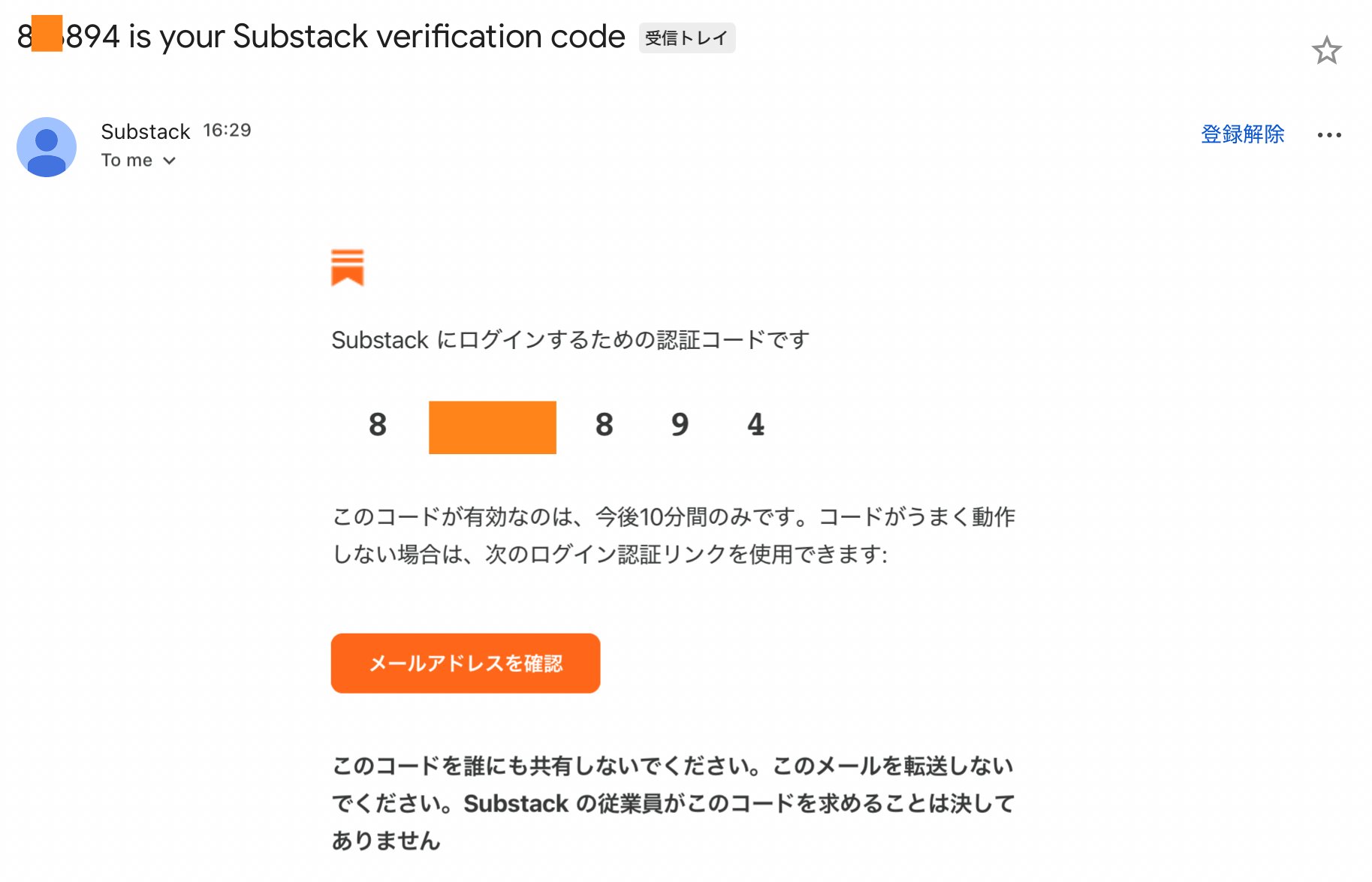
届いたコードを入力すれば、そのままSubstackにログインできます。
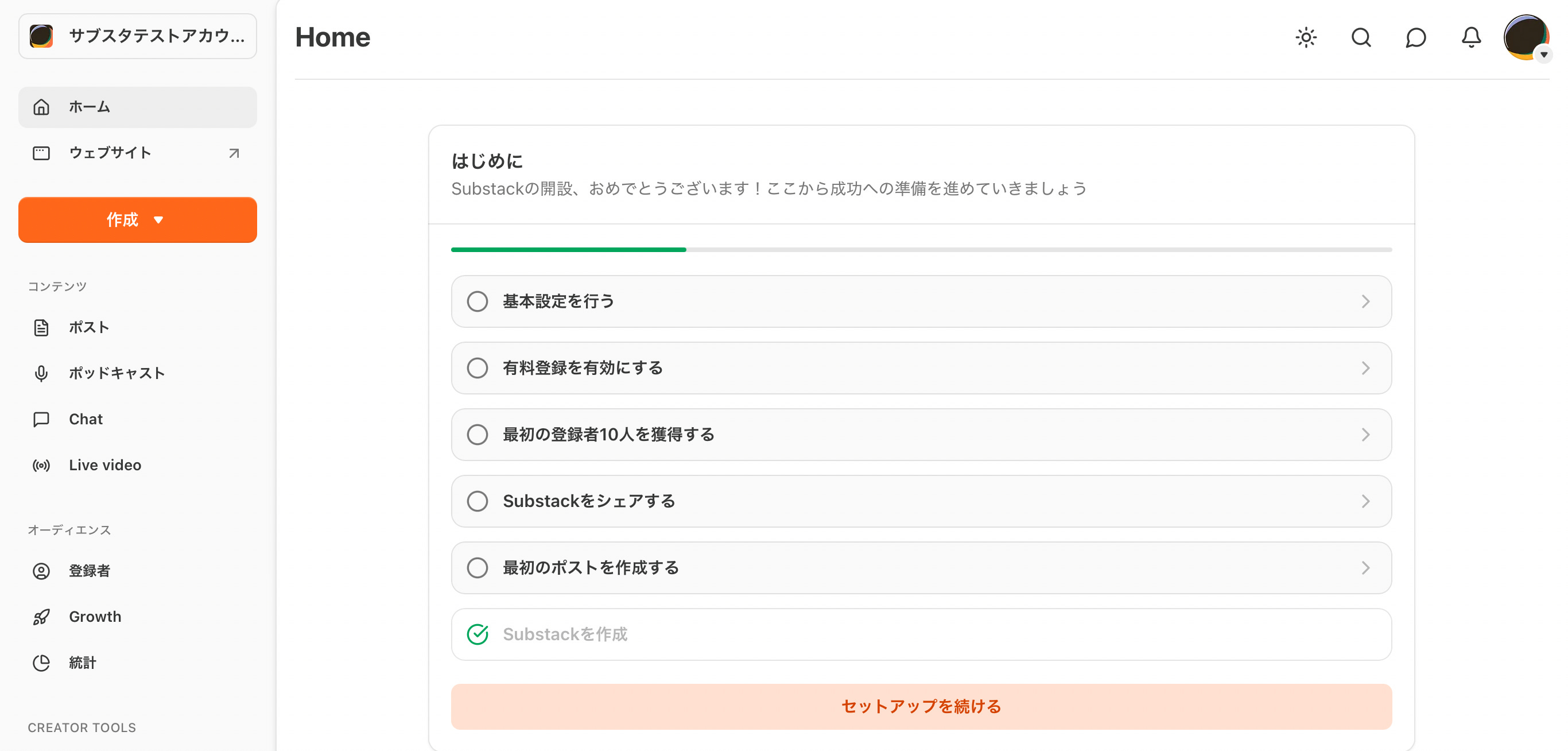
流れとしてはとてもシンプルです。
「メールアドレス入力 → コード受信 → コード入力 → ログイン完了」
という形です。
メールアドレスのみ登録のメリット
パスワードを覚えなくてよい
とりあえず試しに始めやすい
初期設定がシンプル
メールアドレスのみ登録のデメリット
ログインのたびにメール確認が必要になることがある
複数アカウントを切り替えるときに少し手間
外出先や別端末ではメール確認が面倒なこともある
方法2:メールアドレス+パスワードで登録する方法
次に、しっかり運用したい人向けの方法です。
特におすすめなのがこちらです。
1. サインイン画面で「パスワードでサインイン」を選ぶ
まず、
にアクセスします。
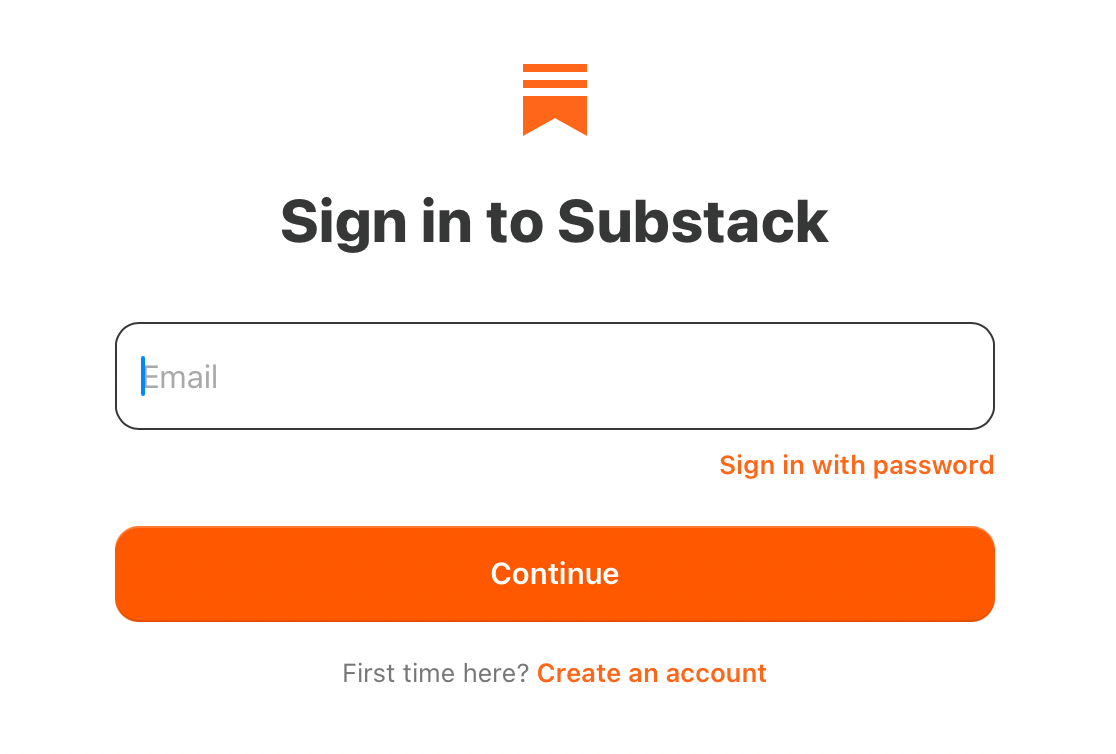
最初のサインイン画面で、「パスワードでサインイン」または「Sign in with password」を選びます。
すると、パスワード入力用の画面に進みます。
2. メールアドレスとパスワードを入力してログインする
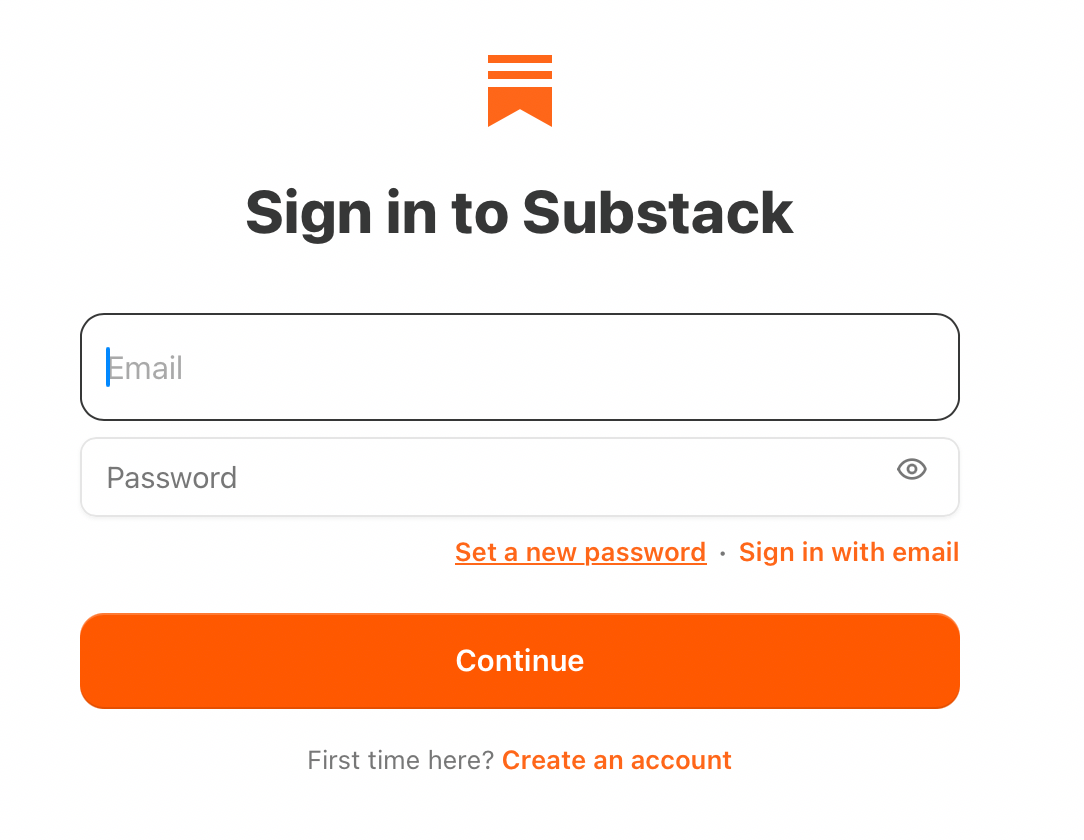
すでにパスワードを設定済みなら、この画面で
メールアドレス(Email)
パスワード(Password)
を入力して、そのままログインできます。
3. まだパスワードがない場合は「Set a new password」から設定する
まだパスワードを作っていない場合は、「Set a new password」リンクから設定に進みます。
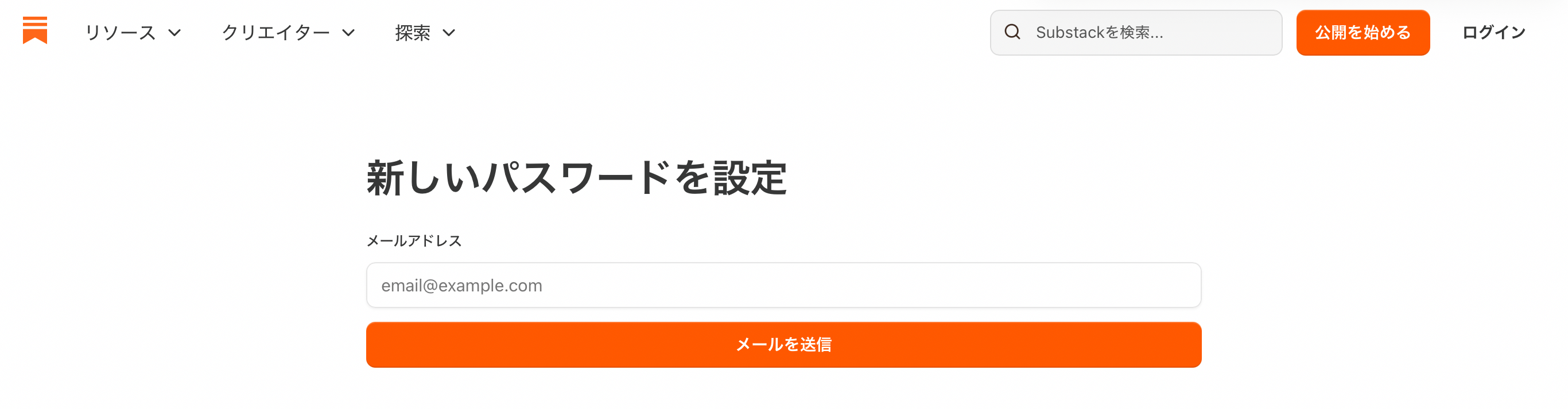
その後、上記の画面からメールアドレスを入力して送信すると、Substackからパスワード設定用のメールが届きます。
4. 届いたメールを開いて、パスワード設定リンクを押す
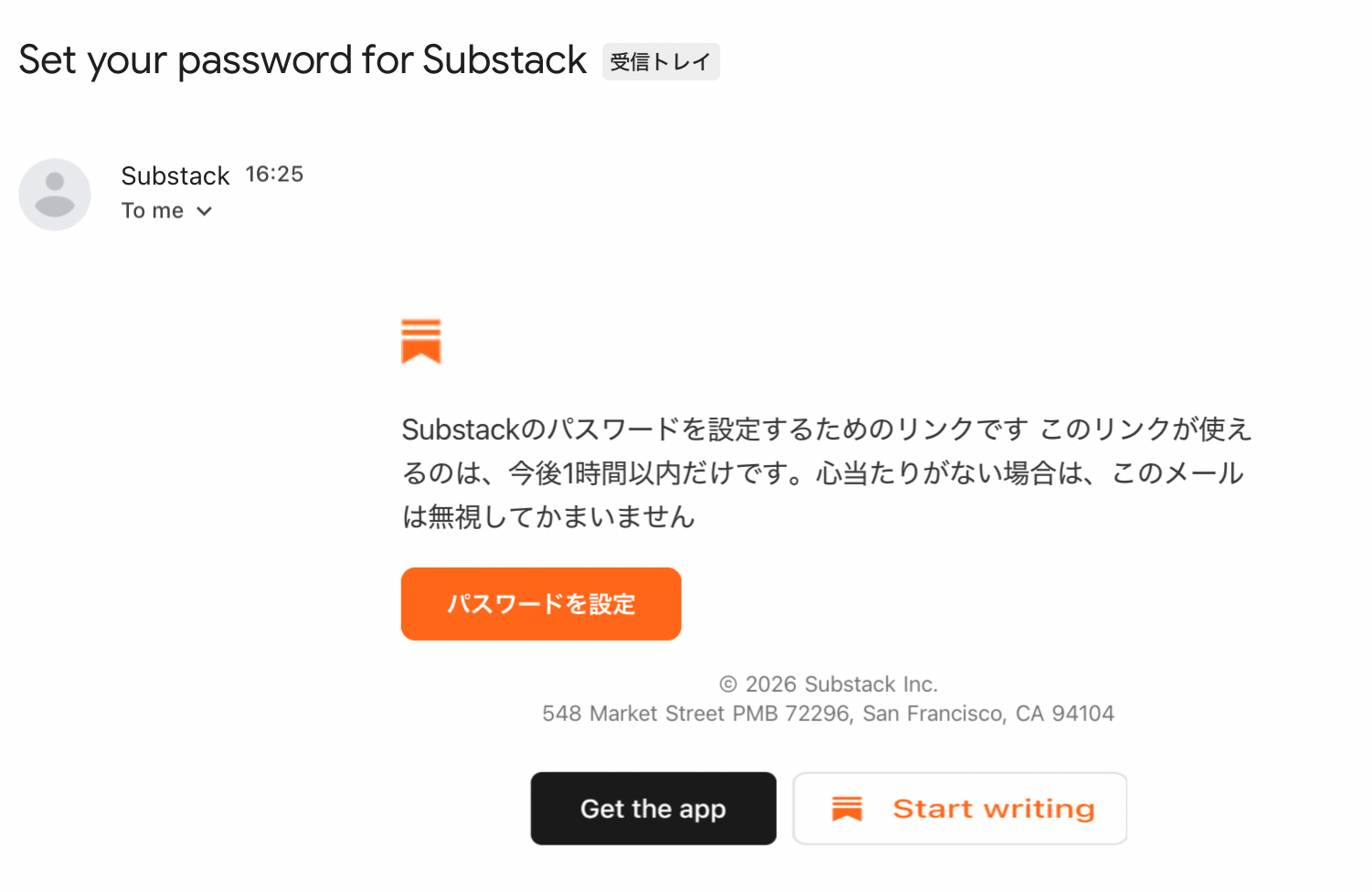
メールの中に、パスワード設定用のボタンがあります。
そのボタンを押して、パスワード設定画面に進みます。
メールが届かない場合は、少し待ってみるか、迷惑メールフォルダも確認してみると良いです。
5. 新しいパスワードを設定する
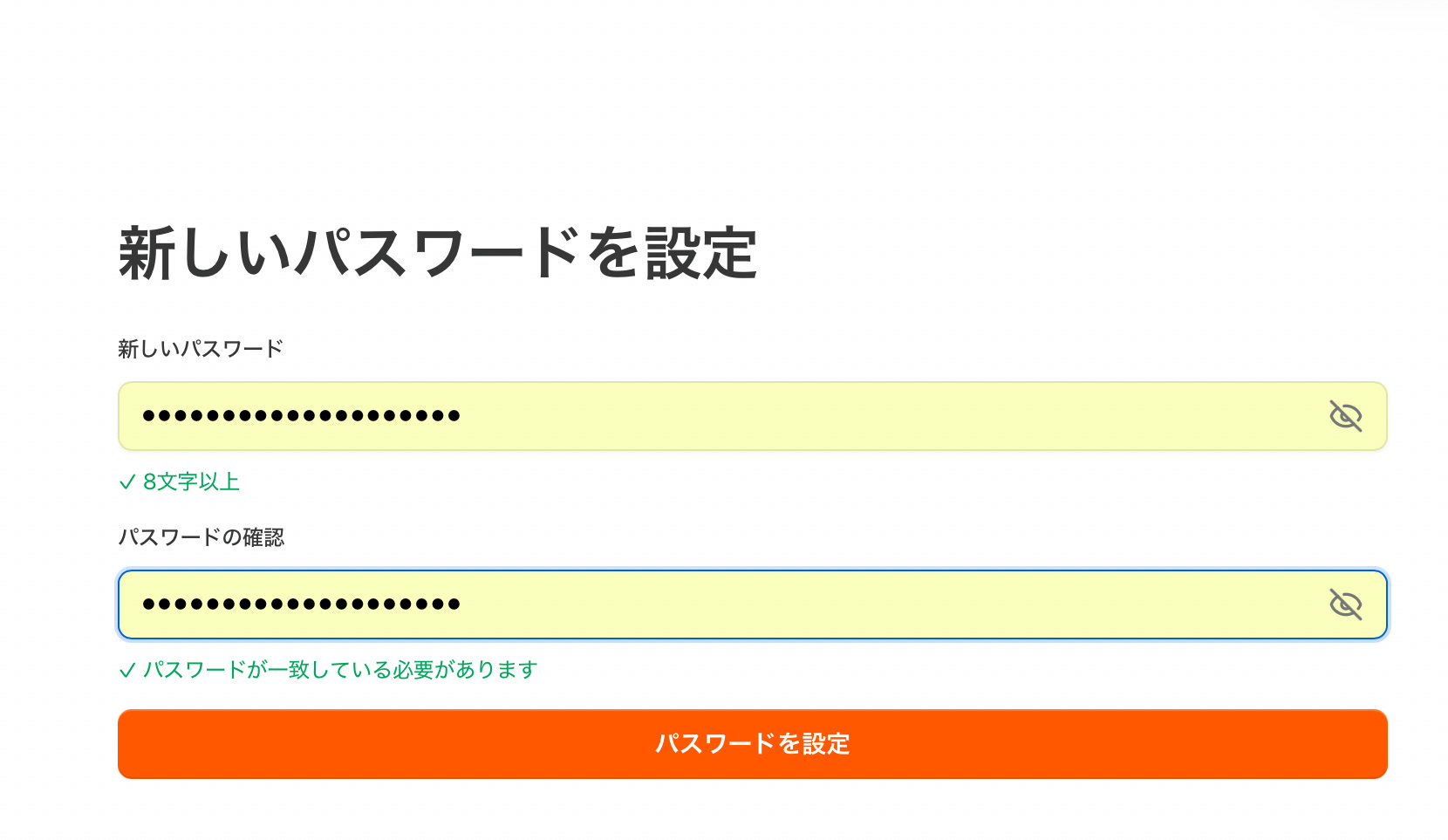
ここで、新しいパスワードを入力し、確認用にも同じパスワードを入れます。
設定が完了すれば、次回からはメール確認なしで、メールアドレス+パスワードでログインしやすくなります。
ログイン後はプロフィールも整えておく
ログインができたら、次は右上メニューの「アイコン」から、ホームを選びます。
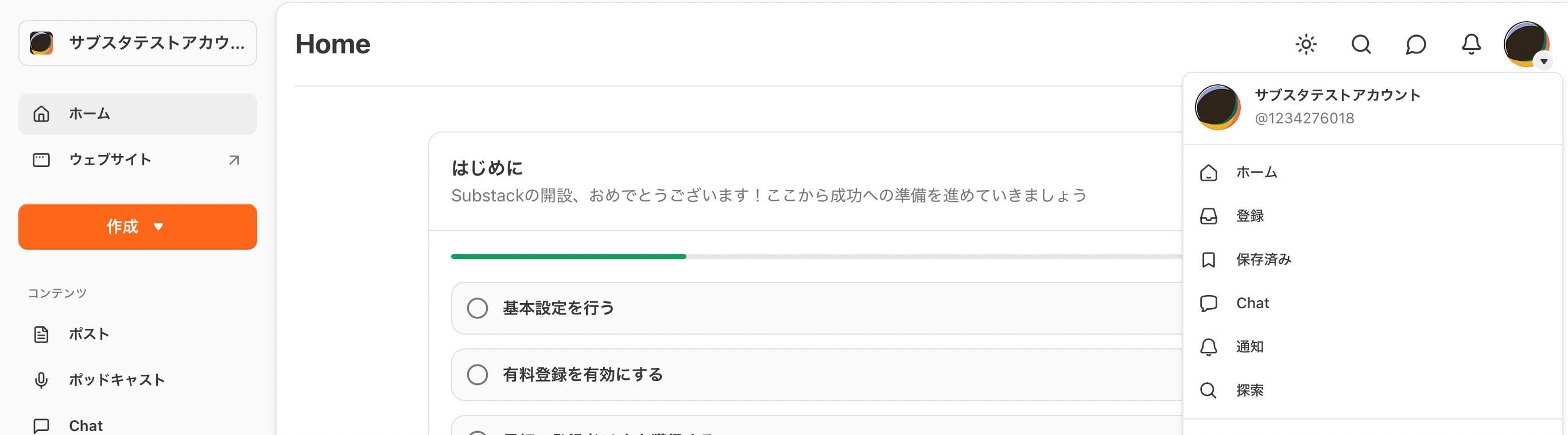
次は左側メニューの「プロフィール」をクリックします。
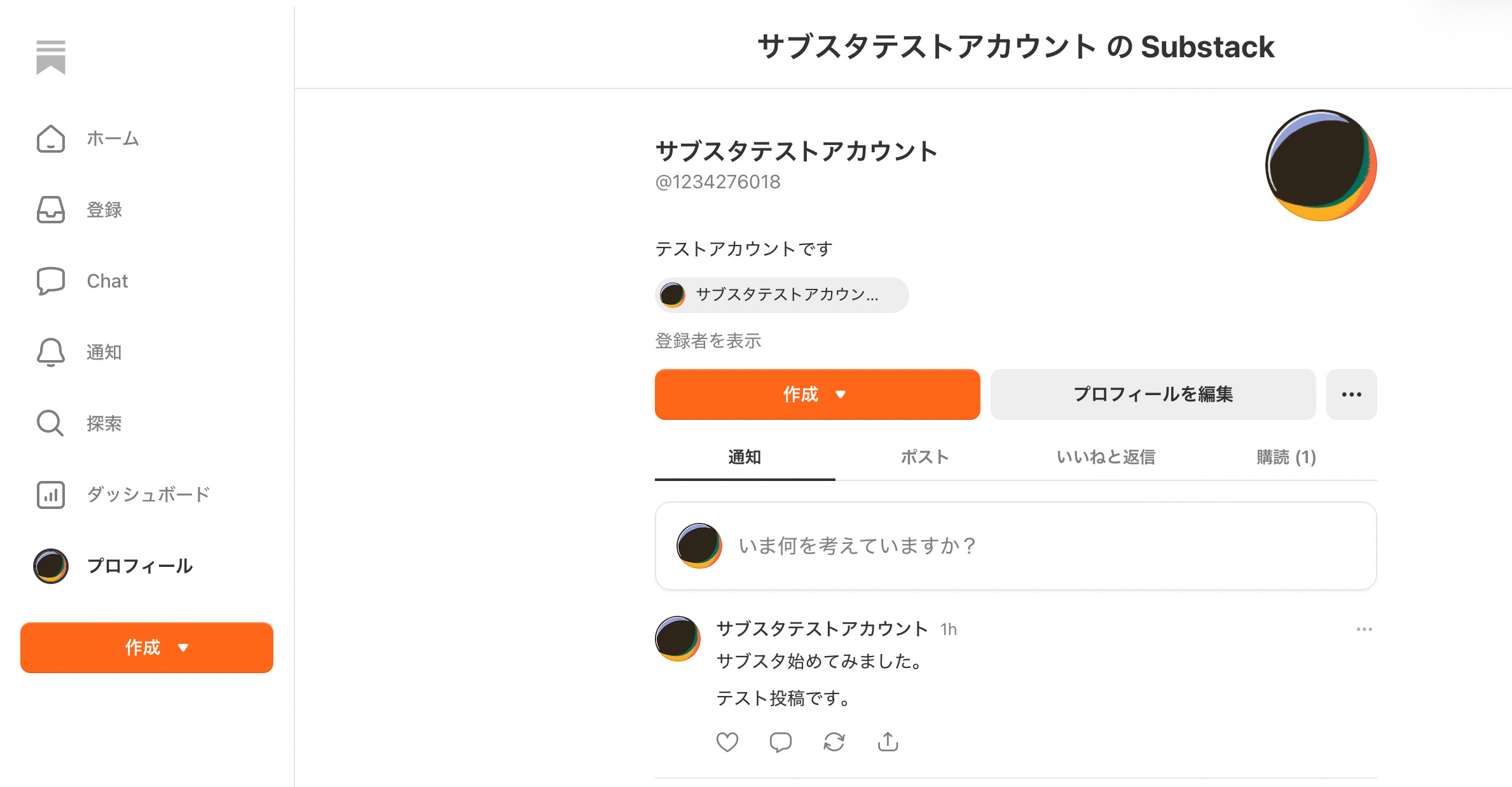
表示名やプロフィール情報を整えておくのがおすすめです。
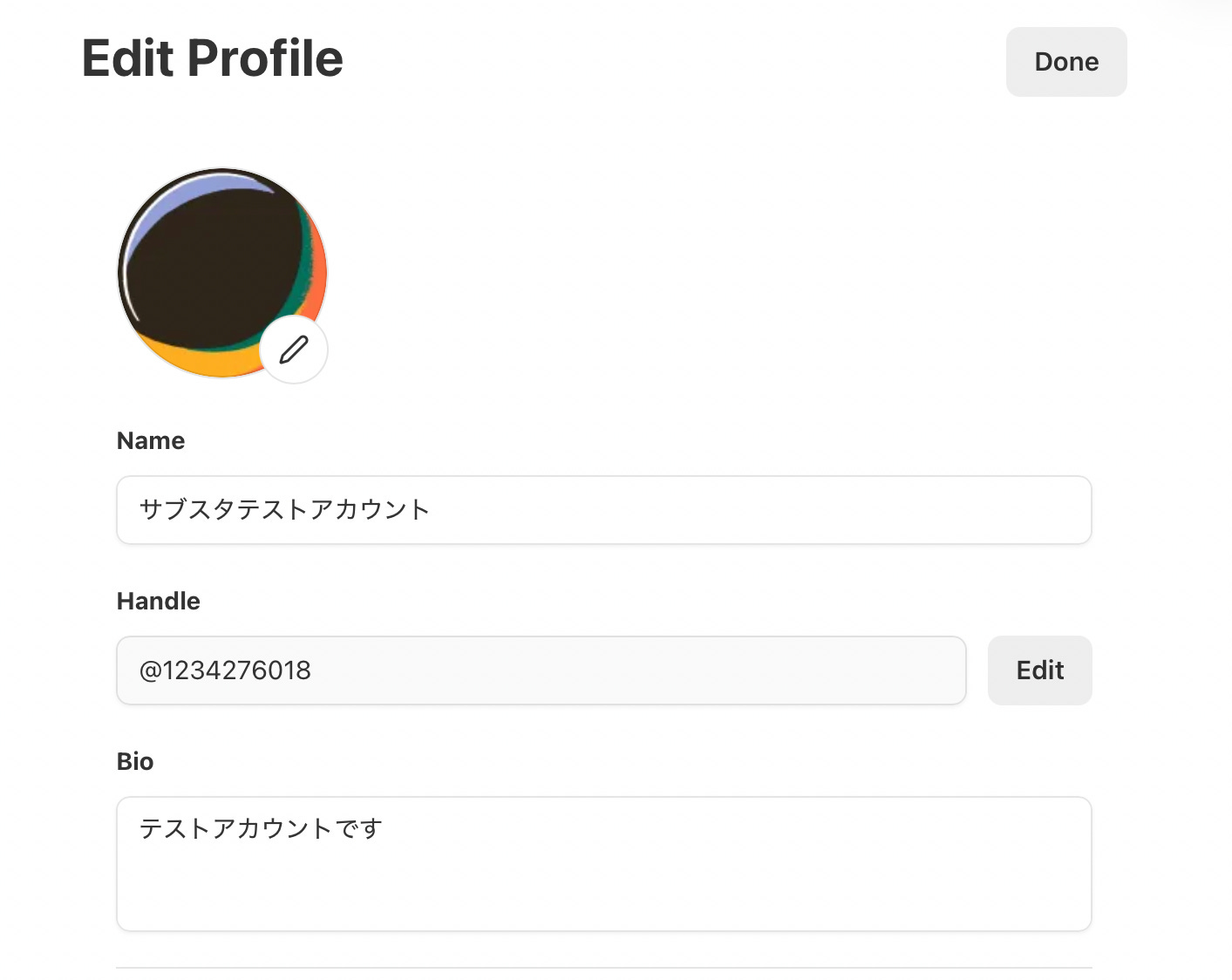
最初は最低限でも大丈夫ですが、
アイコン
表示名(Name)
ユーザー名(Handle)
簡単な自己紹介(Bio)
このあたりを入れておくと、読者にも伝わりやすくなります。
Substackは単なる投稿ツールというより、「誰が発信しているか」も大事なメディアです。
プロフィールを整えるだけでも、印象はかなり変わります。
どちらの方法がおすすめか
ここまでを整理すると、こんな使い分けになります。
メールアドレスのみ登録が向いている人
とりあえずSubstackを試したい
まずは読むこと中心で使いたい
パスワード管理を増やしたくない
メールアドレス+パスワード登録が向いている人
継続的に使いたい
投稿や運用も考えている
複数アカウントを使い分けたい
ログインのたびにメール確認したくない
特に、複数アカウントを切り替えて運用するなら、メールアドレス+パスワードの方がかなり便利です。
毎回承認コードを確認する必要がないので、作業がスムーズになります。
これは、Substackを単に読むだけでなく、発信の場として本格的に使うかどうかで、選び方が変わる部分だと思います。
まとめ
Substackの登録方法は、大きく分けると
メールアドレスのみで始める方法
メールアドレス+パスワードで運用する方法
の2つがあります。
気軽に始めるならメール認証でも十分ですが、
これから投稿したり、複数アカウントを運用したりするなら、パスワード運用まで整えておく方が後々ラクです。
こういう初期設定は地味ですが、あとから効いてきます。
Substackは、書くことそのものだけでなく、どう運用するかでも使いやすさが変わってきます。
小さな設定の違いですが、発信を続ける土台としては大事なポイントです。
これは、好きなことを発信資産に変えるうえでも、かなり実務的な部分だと思います。
Substackは、こうした実験を積み重ねる場所として相性が良いですね。
有料購読のお知らせ
有料購読者向けには、この記事の裏側にある具体的な手順、実例、プロンプト、未公開写真、過去の動画コンテンツなどを少しずつ整理して公開していきます。
AI、Substack、SNS、旅、観光列車、音楽、スキーなど、私が実践してきたことをもとに、「好きなこと・得意なこと・人生経験を発信資産に変える」ための実験を共有しています。
現在、2026年7月31日まで50%OFFキャンペーン中です。