

Substackを運用するときに、初心者が特に迷いやすいのが メール配信設定 です。
Substackでは、Post(投稿・記事) を書いたあと、誰に読んでもらうのか、誰にメールで届けるのかを設定できます。
ここで出てくるのが、Everyone(全員)、Free subscribers(無料購読者)、Paid subscribers(有料購読者)、Audience(配信対象)、Send via email and Substack app inbox(メールとSubstackアプリ受信箱で送信) といった言葉です。
最初は、似たような言葉が多くて混乱するかもしれません。
「全体公開にしたら全員にメールで届くの?」
「無料読者と有料読者の違いは何?」
「有料記事にしたら無料読者には何も見えないの?」
「Web公開とメール配信は同じなの?」
「Notes(ノート)もメールで届くの?」
こうした疑問を持つ人は多いはずです。
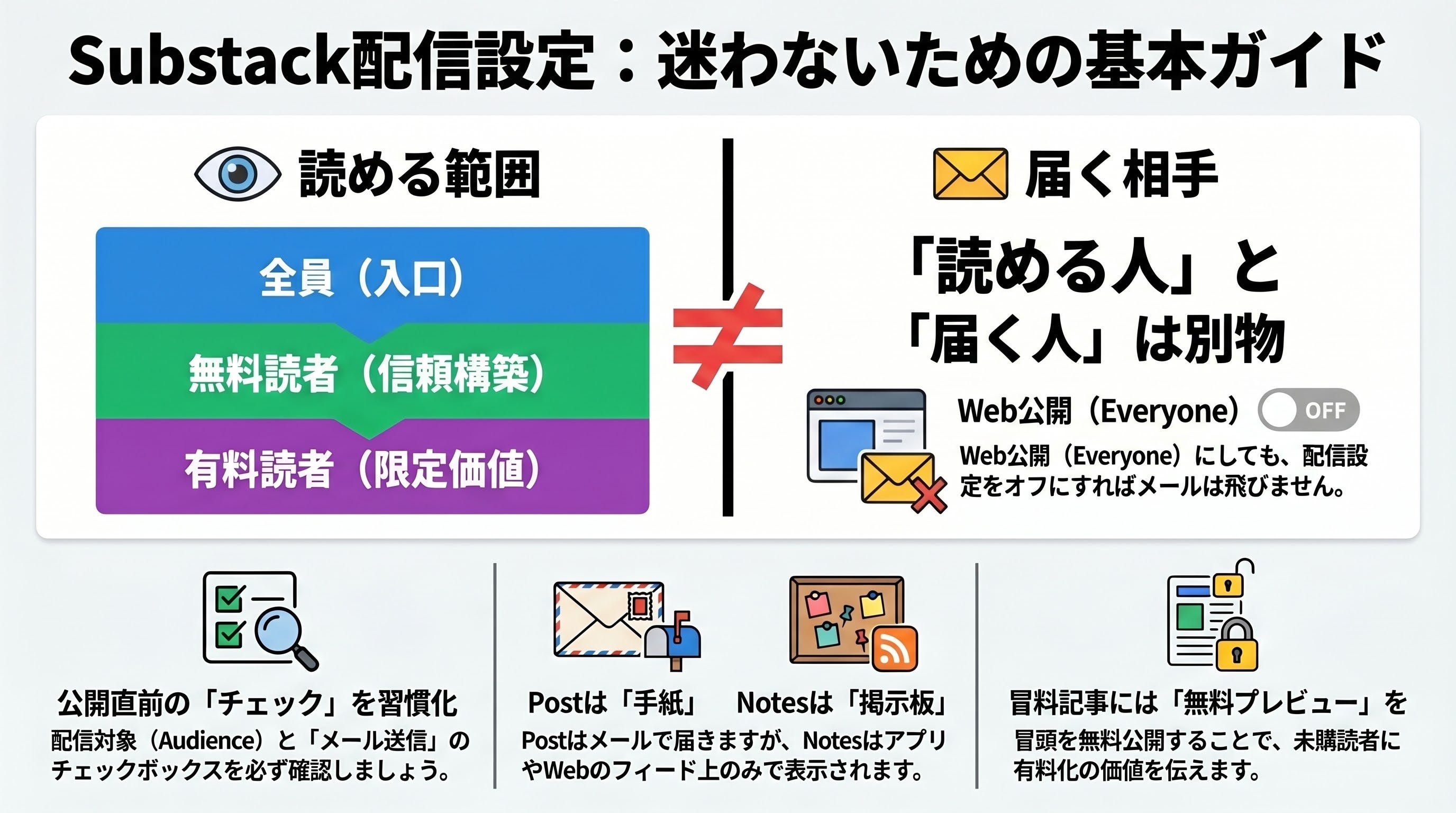
結論から言うと、Substackでは 誰が読めるか と 誰に届くか を分けて考えることが大切です。
「誰が読めるか」は公開範囲の話です。
「誰に届くか」はメール配信やSubstackアプリ受信箱への配信の話です。
この2つを混同すると、読者に届けたい記事が届かなかったり、逆に送るつもりのない記事をメールで送ってしまったりします。
この記事では、Substack初心者向けに、無料読者・有料読者・全体公開の違い、メール配信設定の考え方、公開前に確認すべきポイントをわかりやすく解説します。
Substackの読者には種類がある
Substackでは、読者を大きく分けると、無料で読んでいる人と、有料で購読している人がいます。
無料で購読している人は、Free subscribers(無料購読者) です。
有料で購読している人は、Paid subscribers(有料購読者) です。
さらに、Substack上であなたをフォローしているだけの人もいます。これは Followers(フォロワー) です。
ここで大切なのは、Subscribe(購読)とFollow(フォロー)は違うということです。
Subscribe(購読) は、あなたのPublication(パブリケーション)を購読し、Post(投稿・記事)をメールやSubstackアプリで受け取る関係です。
Follow(フォロー) は、あなたのProfile(プロフィール)やNotes(ノート)などの活動をSubstack内のHome feed(ホームフィード)で見やすくする関係です。
ニュースレターを届ける相手として重要なのは、基本的にSubscribers(購読者)です。
メールで記事を届けたいなら、読者にPublicationをSubscribeしてもらう必要があります。
無料読者とは?
Free subscribers(無料購読者) は、あなたのPublicationを無料で購読している読者です。
無料読者は、無料公開されたPostをメールやSubstackアプリで受け取れます。
たとえば、あなたが「Substack初心者ガイド」というPublicationを運営しているとします。
読者がメールアドレスを入力してSubscribe(購読)すると、その人は無料読者になります。
無料読者には、無料記事、無料ニュースレター、無料プレビュー、公開告知などを届けることができます。
無料読者は、将来の有料読者になる可能性がある人でもあります。
そのため、無料読者向けの記事では、まず信頼を作ることが大切です。
最初から売り込みばかりするのではなく、「このPublicationは役に立つ」と感じてもらう記事を届けましょう。
無料読者向けの記事に向いているのは、初心者向けの解説、ニュースまとめ、軽いノウハウ、シリーズ記事の一部、無料サンプルなどです。
無料読者に価値を感じてもらうことで、有料購読への導線も自然になります。
有料読者とは?
Paid subscribers(有料購読者) は、あなたのPublicationにお金を払って購読している読者です。
有料読者は、無料記事に加えて、有料読者限定の記事を読むことができます。
Substackで収益化したい場合は、このPaid subscribersを増やすことが重要になります。
有料読者向けの記事では、無料記事よりも深い内容、実践的な内容、限定性のある内容を提供する必要があります。
たとえば、次のような内容です。
詳しい分析レポート。
実践テンプレート。
読者限定のケーススタディ。
有料読者向けQ&A。
限定Podcast(ポッドキャスト)。
限定Video Post(動画投稿)。
一般公開しない裏話や深い考察。
有料読者は、「無料では得られない価値」を期待しています。
そのため、有料記事では「なぜ有料で読む価値があるのか」が伝わる内容にしましょう。
ただし、初心者が最初からすべてを有料にするのはおすすめしません。
まず無料記事で読者との信頼関係を作り、反応のよいテーマを見つけてから有料記事を作るほうが自然です。
全体公開とは?
Everyone(全員) や全体公開は、基本的に誰でも読める公開範囲を意味します。
全体公開の記事は、URLを知っている人、検索から来た人、Substack内で見つけた人が読むことができます。
Substackをブログのように使いたい場合、全体公開の記事はとても重要です。
全体公開の記事は、検索流入を集めたり、新しい読者にPublicationの価値を知ってもらったりする入口になります。
たとえば、次のような記事は全体公開に向いています。
「Substackとは?」
「Substackの始め方」
「NotesとPostの違い」
「PublicationとProfileの違い」
「Substackで記事だけ投稿する方法」
こうした基礎記事は、無料で公開することで、新しい読者に見つけてもらいやすくなります。
全体公開の記事は、無料読者を増やすための入口です。
まず全体公開の記事で読者に価値を届け、その後Subscribe(購読)につなげる。
この流れを作ると、Substack運用が安定します。
「誰が読めるか」と「誰に届くか」は違う
Substackのメール配信設定で一番大事なのは、誰が読めるか と 誰に届くか を分けて考えることです。
「誰が読めるか」は、記事の公開範囲です。
全体公開なら、誰でも読めます。
無料購読者向けなら、無料でSubscribeしている読者が読めます。
有料読者限定なら、Paid subscribersだけが全文を読めます。
一方、「誰に届くか」は、メールやSubstackアプリで配信される相手です。
公開前の画面で Send via email and Substack app inbox(メールとSubstackアプリ受信箱で送信) を有効にすると、設定したAudience(配信対象)へ送られます。
この2つは似ていますが、同じではありません。
たとえば、有料読者限定の記事を作っても、メール送信を外していれば、有料読者の受信箱には届きません。
逆に、Web公開だけにした記事でも、全体公開ならWeb上では誰でも読めます。
つまり、記事を作るときは、毎回次の2つを確認する必要があります。
このPostは誰が読めるのか。
このPostは誰にメールで届くのか。
この2つを分けて考えるだけで、Substackの配信設定はかなりわかりやすくなります。
Audience(配信対象)とは?
SubstackでPostを公開するときには、Audience(配信対象) を確認します。
Audienceは、そのPostを誰に向けて出すのかを決める設定です。
代表的には、Everyone(全員)、Free subscribers(無料購読者)、Paid subscribers(有料購読者)などの考え方があります。
実際の表示は、Publicationの設定や有料購読の有無によって変わることがあります。
初心者は、まず次のように考えるとわかりやすいです。
新しい読者にも読んでほしい記事は、Everyone(全員)。
購読者との関係を深める記事は、Free subscribers(無料購読者)を含む読者向け。
有料価値を提供する記事は、Paid subscribers(有料購読者)。
公開前にAudienceを確認せずにPublish(公開)すると、意図しない範囲に公開してしまう可能性があります。
特に有料記事を書く場合は、Audienceの確認が重要です。
無料で出すつもりの記事が有料限定になっていたり、有料記事のつもりが無料公開されていたりすると、読者の信頼に影響します。
Send via email and Substack app inboxとは?
Substackの公開前画面で特に重要なのが、Send via email and Substack app inbox(メールとSubstackアプリ受信箱で送信) です。
この設定を有効にすると、PostはメールやSubstackアプリのInbox(受信箱)に届けられます。
この設定を外すと、PostはWeb上には公開されても、メールやSubstackアプリ受信箱には送られません。
つまり、Web公開だけにしたい場合は、このチェックを外します。
読者にニュースレターとして届けたい場合は、このチェックを入れます。
この設定は、Substack初心者が特に間違えやすいポイントです。
テスト記事、補足記事、検索向け記事、内部リンク用の記事をうっかりメール配信してしまうことがあります。
逆に、読者に届けたいメインニュースレターなのに、チェックを外したまま公開してしまうこともあります。
公開前には必ず確認しましょう。
無料記事をメール配信する場合
無料記事をメール配信する場合は、読者にとっての価値が明確な内容にしましょう。
無料だからといって、内容が軽すぎると読者は開封しなくなります。
Substackでは、無料記事が読者との信頼を作ります。
無料記事で満足してもらえなければ、有料購読にはつながりにくいです。
無料記事に向いているのは、初心者向けの解説、ニュースまとめ、基本ノウハウ、読者からのよくある質問、シリーズ記事の導入編などです。
たとえば、Substack運用をテーマにしているなら、次のような記事は無料配信に向いています。
「Substackとは?」
「Substackの始め方」
「NotesとPostの違い」
「PublicationとProfileの違い」
「記事だけ投稿する方法」
こうした記事は、広く読まれることでPublicationの信頼を作ります。
無料記事の目的は、読者に「この人の発信は役に立つ」と思ってもらうことです。
有料記事をメール配信する場合
有料記事をメール配信する場合は、読者が「お金を払ってよかった」と感じる内容にする必要があります。
有料記事では、無料記事よりも深い解説、具体的な手順、実践例、限定情報を提供しましょう。
たとえば、無料記事では「Substackの基本」を説明し、有料記事では「実際の運用テンプレート」「読者獲得の具体策」「収益化の設計」「投稿カレンダー」などを扱うとよいです。
有料記事を公開するときは、Paid subscribers only(有料購読者のみ) などの公開範囲を確認します。
さらに、無料読者に少しだけ見せる Free preview(無料プレビュー) を設定することもあります。
無料プレビューは、有料記事の冒頭部分を無料読者にも見せる仕組みです。
これにより、無料読者は「この記事の続きが読みたい」と感じ、有料購読を検討しやすくなります。
ただし、無料プレビューで出しすぎると、有料部分の価値が弱くなります。
逆に、ほとんど見せないと、無料読者は有料購読する理由を判断しにくくなります。
有料記事では、無料プレビューの位置も重要です。
Free preview(無料プレビュー)の考え方
Free preview(無料プレビュー) は、有料記事の一部を無料読者にも見せる機能です。
有料記事を完全に閉じてしまうと、無料読者は中身を判断できません。
そこで、冒頭部分や問題提起、記事の概要を無料で見せ、続きは有料読者向けにすることができます。
無料プレビューには、次のような役割があります。
無料読者に有料記事の価値を伝える。
有料購読への自然な導線を作る。
検索やSNSから来た読者に記事のテーマを伝える。
有料部分への期待を高める。
無料プレビューに向いているのは、記事の導入、問題提起、目次、得られるメリット、前提知識などです。
一方、有料部分には、具体的な手順、詳細な分析、テンプレート、実例、結論、チェックリストなどを置くとよいでしょう。
Substackで有料化を考えるなら、無料記事と有料記事を単純に分けるだけでなく、無料プレビューをどう設計するかも大切です。
全体公開記事の役割
全体公開記事は、Substackの入口です。
まだあなたのことを知らない読者が、検索やSNS、Notes(ノート)、Restack(リスタック)などから記事を見つける可能性があります。
全体公開記事では、専門性を見せつつ、初めて読む人にもわかるように書くことが大切です。
いきなり内輪向けの話を書くより、読者の悩みから始めましょう。
たとえば、Substack初心者向けの記事なら、次のような導入が向いています。
「Substackを始めたばかりの人が最初に迷いやすいのが、無料読者と有料読者の違いです。」
このように書くと、検索から来た読者も自分ごととして読みやすくなります。
全体公開記事の最後には、Subscribe(購読)への導線を入れましょう。
「今後もSubstackの使い方を初心者向けに解説します。興味のある方はSubscribeしてください。」
この一文があるだけで、記事を読んだ人が購読しやすくなります。
無料読者向け記事の役割
無料読者向け記事は、すでにSubscribeしてくれた読者との関係を育てるための記事です。
全体公開記事よりも、少し読者との距離を縮めた内容にできます。
たとえば、運営者の考え、今後の予定、読者への質問、シリーズの続き、ニュースレター限定の軽い補足などです。
無料読者は、あなたにメールアドレスを預けてくれた人です。
その信頼に応えるため、メールで届く記事には一定の価値が必要です。
毎回売り込みばかりでは、解除される可能性があります。
無料読者向けの記事では、役立つ情報と、あなたの視点をバランスよく届けましょう。
また、無料読者向けに定期的な配信リズムを作ると、読者が期待しやすくなります。
「毎週水曜日にSubstack運用のヒントが届く」
「毎週金曜日に1週間のニュースまとめが届く」
このような約束があると、読者は継続して読みやすくなります。
有料読者向け記事の役割
有料読者向け記事は、収益化の中心です。
ただし、有料記事は「無料記事を隠したもの」ではありません。
有料読者が求めているのは、無料記事よりも深い価値です。
たとえば、無料記事で基本を解説し、有料記事で実践編を出す。
無料記事で考え方を説明し、有料記事でテンプレートを配布する。
無料記事でニュースを紹介し、有料記事で詳しい分析を提供する。
このように、無料と有料の役割を分けることが大切です。
有料読者向け記事を書くときは、「この内容は有料読者にとってどんなメリットがあるのか」を明確にしましょう。
有料記事のタイトルや冒頭でも、読者が得られる価値を示すとよいです。
たとえば、「Substack初心者向け投稿カレンダー:30日分の具体例つき」のようなタイトルは、有料価値が伝わりやすいです。
Notes(ノート)はメール配信設定とは別
Substackには Notes(ノート) という短文投稿機能があります。
Notesは、通常のPostのように、投稿するたびに購読者へメール配信されるものではありません。
Notesは、主にHome feed(ホームフィード)、Profile(プロフィール)、Activity(アクティビティ)、通知、ダイジェストなどで見られる短文投稿です。
そのため、重要なメール配信設定の話をするときは、NotesとPostを混同しないようにしましょう。
メールで届けたい内容はPostに書きます。
短く告知したい内容、読者に質問したい内容、他の投稿を紹介したい内容はNotesに書きます。
たとえば、有料記事を公開したら、Postとして有料読者にメール配信します。
そのあと、Notesで「有料読者向けに新しい記事を公開しました」と告知します。
このように使い分けると、Substack内での導線が自然になります。
メール配信前に確認すべきこと
SubstackでPostをメール配信する前には、必ず確認したいポイントがあります。
まず、Title(タイトル)です。
タイトルはWeb記事のタイトルであり、メールで届いたときの件名にも関わります。
読者が開きたくなるタイトルになっているか確認しましょう。
次に、Subtitle(サブタイトル)です。
サブタイトルは、記事の内容を補足する短い説明です。
タイトルだけでは伝わらない価値を補足できます。
次に、Audience(配信対象)です。
全員に見せるのか、無料読者向けなのか、有料読者限定なのかを確認します。
次に、Send via email and Substack app inbox(メールとSubstackアプリ受信箱で送信)です。
メールで届けたいなら有効にします。
Web公開だけにしたいなら外します。
次に、Preview(プレビュー)です。
Web上での見え方、メールでの見え方、リンク、画像、改行を確認します。
必要に応じて、Send test email(テストメール送信)で自分宛てに確認メールを送りましょう。
最後に、公開後の編集についても理解しておきます。
一度メールで送ったPostは、あとからWeb版を編集しても、読者の受信箱に届いたメールそのものは差し替わりません。
送信前の確認が重要です。
読者に送りすぎないことも大切
Substackでは、読者に直接メールで届けられることが強みです。
しかし、強みであると同時に、注意点でもあります。
メールは読者の受信箱に届きます。
そのため、頻度が高すぎたり、内容が薄かったりすると、読者は負担に感じるかもしれません。
すべての記事を毎回メール配信する必要はありません。
検索向けの基礎記事、用語解説、内部リンク用の記事は、Web公開だけにする選択肢もあります。
一方、読者に必ず届けたいメイン記事、ニュースレター、重要なお知らせ、有料読者向け記事はメール配信します。
このように、メール配信する記事とWeb公開だけの記事を分けると、読者にとっても読みやすくなります。
メール配信は、読者との約束です。
読者が「このメールは読む価値がある」と感じる頻度と内容を意識しましょう。
初心者がやりがちな失敗
Substackのメール配信設定で、初心者がやりがちな失敗があります。
ひとつ目は、テスト記事をメール配信してしまうことです。
公開前にSend via email and Substack app inbox(メールとSubstackアプリ受信箱で送信)を確認しましょう。
ふたつ目は、読者に届けたい記事なのに、メール配信を外したまま公開してしまうことです。
この場合、Web上には公開されていますが、読者の受信箱には届きません。
三つ目は、無料記事と有料記事の違いを読者に説明しないことです。
有料化する場合は、何が無料で、何が有料なのかをAbout page(概要ページ)や記事内で説明すると親切です。
四つ目は、無料記事を出さずに有料記事ばかりにすることです。
新しい読者は、無料記事を読んで信頼できるか判断します。
無料記事が少なすぎると、有料購読への判断材料が不足します。
五つ目は、Notesをメール配信の代わりにしてしまうことです。
Notesは通常のニュースレターのように毎回メールで届くものではありません。
重要な内容はPostとして書きましょう。
おすすめの配信設計
初心者におすすめなのは、無料記事を中心にしながら、少しずつ有料記事を追加する設計です。
最初の段階では、全体公開の記事を多めにします。
Substackとは何か、始め方、Notesの使い方、Publicationの設定など、検索から読まれる基礎記事を書きます。
次に、無料購読者向けの定期ニュースレターを作ります。
たとえば、週1回「Substack運用のヒント」をメールで届けます。
読者が増えてきたら、有料読者向けの記事を始めます。
有料記事では、より具体的なテンプレート、実例、個別性の高いノウハウを提供します。
たとえば、次のような設計です。
全体公開記事では、Substackの基本を解説する。
無料読者向け記事では、週1回の実践ヒントを届ける。
有料読者向け記事では、具体的な運用テンプレートや深い分析を提供する。
Notesでは、記事の告知や読者への質問を投稿する。
このように役割を分けると、読者にもわかりやすく、運営者も続けやすくなります。
よくある質問
全体公開にすると全員にメールで届きますか?
いいえ。
全体公開は「誰でも読める」という公開範囲の話です。
メールで届くかどうかは、Send via email and Substack app inbox(メールとSubstackアプリ受信箱で送信)の設定によります。
無料読者と有料読者の違いは何ですか?
無料読者は、無料でSubscribeしている読者です。
有料読者は、料金を払って限定記事や有料コンテンツを読める読者です。
有料読者には、無料読者より深い内容や限定コンテンツを提供するのが一般的です。
有料記事を無料読者に少しだけ見せられますか?
はい。
Free preview(無料プレビュー)を使うと、有料記事の一部を無料読者にも見せることができます。
無料プレビューは、有料購読への導線として役立ちます。
Web公開だけにできますか?
できます。
公開前にSend via email and Substack app inbox(メールとSubstackアプリ受信箱で送信)を外すと、Web公開だけにできます。
Notesは無料読者や有料読者にメールで届きますか?
通常のPostのように、投稿するたびにメールで届くものではありません。
Notesは主にHome feed(ホームフィード)や通知、ダイジェストなどで見られる短文投稿です。
有料記事をあとで無料公開できますか?
運用として、有料記事を一定期間後に無料公開することは可能です。
Substackには、有料Postを後から無料読者向けに解放し、メール送信する設定もあります。
ただし、読者に誤解を与えないよう、最初から「一定期間後に無料公開する」方針なら説明しておくとよいでしょう。
まとめ:公開範囲と配信対象を分けて考える
Substackのメール配信設定で大切なのは、公開範囲と配信対象を分けて考えることです。
誰が読めるのか。
誰に届くのか。
この2つは似ていますが、同じではありません。
全体公開は、誰でも読める状態です。
無料読者向けは、無料でSubscribeした読者との関係を作るための配信です。
有料読者向けは、お金を払ってくれた読者に限定価値を届ける配信です。
Send via email and Substack app inbox(メールとSubstackアプリ受信箱で送信)は、Postを読者に届けるかどうかを決める重要な設定です。
Audience(配信対象)は、誰に向けたPostなのかを確認する場所です。
初心者は、まず次のように使い分けるとよいでしょう。
検索から読まれたい基礎記事は、全体公開。
読者との関係を育てる記事は、無料購読者向けにメール配信。
深い分析や限定テンプレートは、有料読者向け。
短い告知や質問は、Notes。
重要なお知らせは、Postとしてメール配信。
Substackは、Web公開とメール配信を組み合わせられることが強みです。
すべてをメールで送る必要はありません。
すべてを有料にする必要もありません。
無料記事で読者に見つけてもらい、無料ニュースレターで信頼を作り、有料記事で深い価値を届ける。
この流れを意識すると、Substackのメール配信設定はかなりわかりやすくなります。
次にPostを公開するときは、公開前に必ず確認してください。
このPostは誰が読めるのか。
このPostは誰に届くのか。
この2つを確認するだけで、誤配信や設定ミスを大きく減らせます。


