

Substackを使い始めたばかりの人が、最初に迷いやすい設定があります。
それが、記事を公開するけれど、購読者にはメールで送らないという設定です。
Substackは、ブログとニュースレターが一体になったサービスです。
そのため、Post(投稿・記事) を公開するときに、読者へメールやSubstackアプリで送ることができます。
これはSubstackの大きな魅力です。
しかし、すべての記事を毎回メールで送る必要はありません。
たとえば、次のようなケースがあります。
「検索流入を狙う記事なので、Web上にだけ公開したい」
「過去記事を整理するための記事なので、購読者には送らなくてよい」
「短い補足記事なので、メールで届けるほどではない」
「テスト記事なので、購読者に届くと困る」
「あとで内部リンク用に使う記事なので、静かに公開したい」
このようなときは、Substackで記事のみ投稿、つまりWeb公開だけにする運用ができます。
この記事では、Substackでメール配信せずに記事だけ投稿する方法、設定時の注意点、どんな記事をWeb公開だけにすべきか、逆にメール配信したほうがよい記事は何かを初心者向けに解説します。
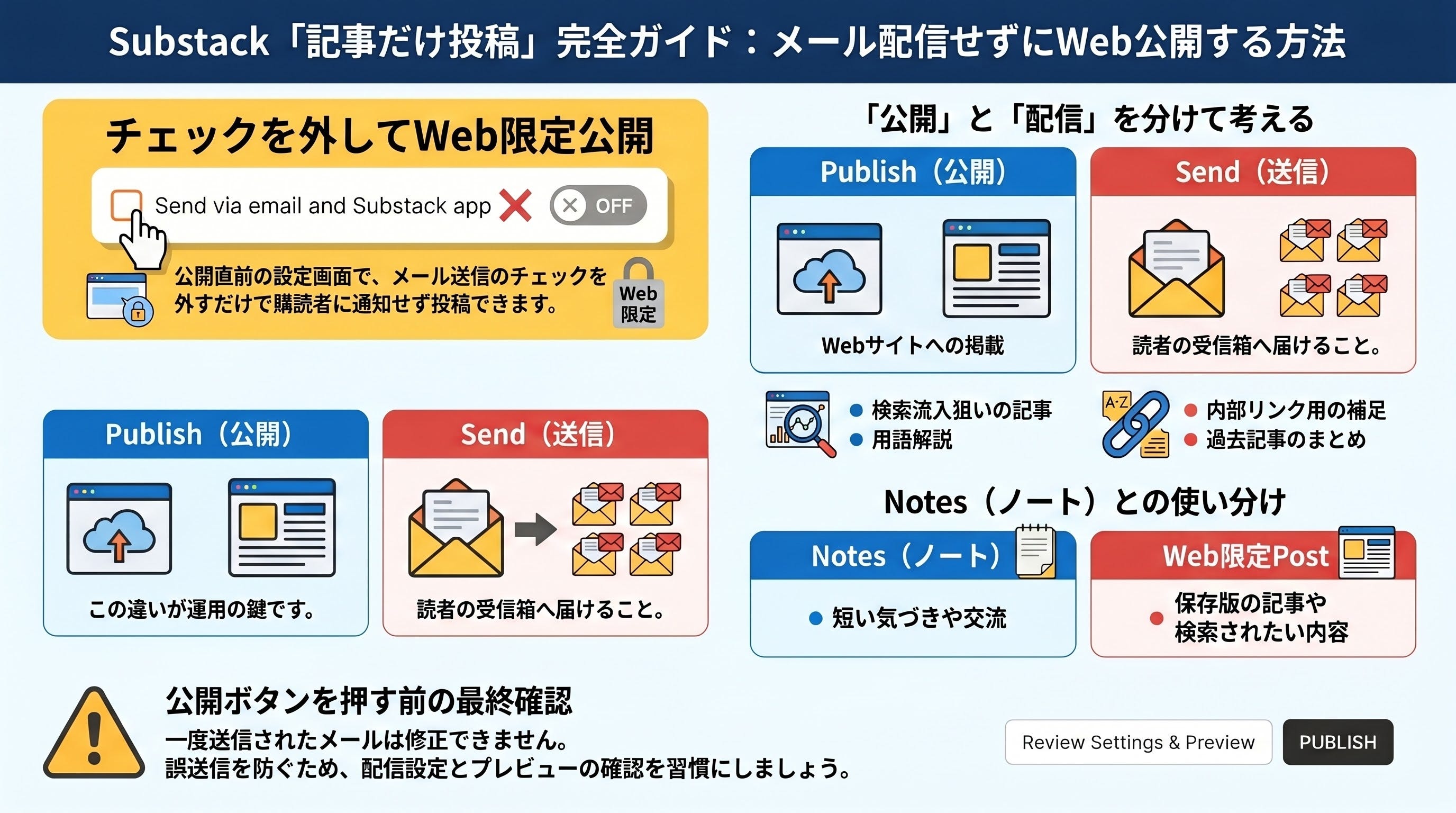
Substackの記事は「Web公開」と「メール配信」を分けて考える
まず理解しておきたいのは、SubstackのPostには大きく2つの届け方があるということです。
ひとつは、Web上の記事として公開することです。
これは、あなたの Publication(パブリケーション) のWebサイトに記事が表示される状態です。読者はブラウザで記事を読むことができます。検索、SNS、Notes(ノート)、内部リンクなどからアクセスされる可能性もあります。
もうひとつは、メールやSubstackアプリで購読者に送ることです。
これは、読者のメール受信箱やSubstackアプリのInbox(受信箱)にPostを届ける使い方です。
Substackでは、この2つが近い場所にあるため、初心者は「公開する=必ずメールで送られる」と思いがちです。
しかし、公開前の設定によって、Web上にだけ公開し、メールでは送らないこともできます。
この考え方がとても重要です。
Publish(公開) は、記事をWeb上に出すこと。
Send via email and Substack app(メールとSubstackアプリで送信) は、読者にメールやアプリで届けること。
この2つを分けて考えましょう。
記事だけ投稿する基本の考え方
Substackで記事だけ投稿したい場合は、公開前の配信設定で Send via email and Substack app(メールとSubstackアプリで送信) を外します。
このチェックを外すと、記事はWeb上には公開されますが、購読者にメールやSubstackアプリのInboxとして送られません。
Substack公式ヘルプでも、Podcast episode(ポッドキャストエピソード)の配信方法として、チェックを入れるとメールとSubstackアプリに送り、チェックを外すとWeb post only(Web投稿のみ)として公開できると説明されています。Postの公開画面でも、同じ考え方で「送信するか、Web公開だけにするか」を確認することが大切です。
つまり、Substackでは「記事を書く」「公開する」「メールで送る」がすべて同じ意味ではありません。
記事を書いたあと、公開前にメール配信の有無を選ぶ。
これが、Substackで記事だけ投稿する基本です。
記事だけ投稿する手順
ここからは、Substackでメール配信せずに記事だけ投稿する流れを説明します。
まず、Dashboard(ダッシュボード) または Publication Dashboard(パブリケーション管理画面) を開きます。
次に、Create New(新規作成) をクリックします。
文章の記事を書く場合は、Text post(テキスト投稿) を選びます。
記事の編集画面が開いたら、Title(タイトル)、Subtitle(サブタイトル)、Body(本文) を入力します。
本文を書き終えたら、Preview(プレビュー) で見た目を確認します。
ここまでは、通常の記事作成と同じです。
次に、公開画面へ進みます。
Continue(続ける) をクリックすると、公開前の設定画面が表示されます。
ここで重要なのが、Send via email and Substack app(メールとSubstackアプリで送信) の項目です。
記事だけ投稿したい場合は、このチェックを外します。
チェックを外した状態で Publish(公開) を選ぶと、記事はWeb上に公開されますが、購読者にはメール送信されません。
予約投稿したい場合は、Schedule(予約投稿) を使います。
この場合も、予約前にメール送信の有無を確認しましょう。
「Send via email and Substack app」を必ず確認する
Substackで記事だけ投稿したいとき、最も重要なのは Send via email and Substack app(メールとSubstackアプリで送信) の確認です。
この設定が有効になっていると、記事は購読者に送られます。
無効にすると、Web公開のみになります。
初心者がよくやる失敗は、テスト記事やメモ記事をうっかりメール送信してしまうことです。
たとえば、タイトルだけ入れたテスト記事、内部リンク用の記事、まだ整っていない下書きに近い記事を、誤って購読者に送ってしまうケースがあります。
Substackでは、一度メールで送ったPostを編集しても、読者の受信箱に届いたメール自体は差し替わりません。公式ヘルプでも、メール送信済みのPostをあとから編集しても、変更内容はWeb版に反映されるだけで、更新版が再度メール送信されるわけではないと説明されています。
そのため、公開前の確認がとても大切です。
記事を公開する前に、必ず次のことを確認しましょう。
メールで届けたい記事なのか。
Web上にだけ出したい記事なのか。
読者に今すぐ通知してよい内容なのか。
誤字や未完成部分がないか。
リンクは正しく動くか。
特に読者数が増えてからは、1本の誤送信が信頼に関わることもあります。
公開ボタンを押す前に、配信設定を見る習慣をつけましょう。
Web公開だけに向いている記事
すべての記事をメール配信する必要はありません。
むしろ、Web公開だけに向いている記事もあります。
まず、検索流入を狙う基礎記事です。
たとえば、「Substackとは?」「Substackの用語集」「Substackのメニュー名一覧」のような記事は、検索から読まれることを想定してWeb上に置いておく価値があります。
ただし、購読者に毎回メールで送るほどではない場合もあります。
次に、内部リンク用の記事です。
シリーズ記事を作っていると、特定の用語や設定を詳しく説明する補足記事が必要になることがあります。
たとえば、「Audience(配信対象)とは?」「Sections(セクション)とは?」「Tags(タグ)とは?」のような記事です。
こうした記事は、他の記事からリンクするためにWeb公開しておくと便利です。
次に、過去記事の整理記事です。
「このシリーズの目次」「Substack初心者向け記事まとめ」「よくある質問一覧」のような記事は、Webサイト上に置いておくと読者に便利です。
ただし、更新頻度が高い場合や細かい修正が多い場合は、毎回メールで送る必要はありません。
また、短いお知らせや軽い補足も、Web公開だけで十分な場合があります。
ただし、重要なお知らせの場合はメール配信したほうがよいので注意しましょう。
メール配信したほうがよい記事
一方で、メール配信したほうがよい記事もあります。
たとえば、読者に必ず届けたいニュースレター本文です。
Substackの強みは、読者のメール受信箱に直接届くことです。週刊ニュース、連載記事、読者向けの重要な更新などは、メール配信する価値があります。
次に、読者との約束になっている定期配信です。
「毎週月曜に届くAIニュース」「毎週金曜のマーケティングメモ」のように、読者が定期的に受け取ることを期待している内容は、メールで届けるべきです。
また、有料読者向けの記事もメール配信と相性がよいです。
Paid subscribers(有料購読者)は、限定記事や深い分析を期待しています。公開時にAudience(配信対象)を確認し、有料読者に届ける設定を行いましょう。
さらに、重要なお知らせもメール配信したほうがよいです。
配信頻度の変更、有料プラン開始、イベント案内、サービス変更、重要な訂正などは、Notes(ノート)だけで済ませず、Postとしてメール配信するのが安全です。
Notes(ノート)との違い
記事だけ投稿する話をすると、Notesとの違いも気になるかもしれません。
Notes(ノート) は、Substack内の短文投稿機能です。
Notesは、通常のニュースレターのように購読者へ毎回メール配信されるものではありません。Home feed(ホームフィード)や通知、Notes roundup digest(ノートまとめダイジェスト)などで見られる可能性がある投稿です。
一方、Web公開だけにしたPostは、Publication上の記事として残ります。
つまり、NotesとWeb公開だけのPostはどちらも「毎回メールで送らない」という点では似ています。
しかし、役割は違います。
Notesは短文で接点を作る場所です。
Web公開だけのPostは、保存版の記事としてPublicationに残す場所です。
たとえば、「今日考えたことを短く書く」ならNotes。
「Substackの配信設定を詳しく説明する」ならPost。
「読者に質問する」ならNotes。
「検索から読まれる解説記事を作る」ならPost。
このように使い分けると、Substackの運用が整理しやすくなります。
記事だけ投稿すると読者には見えないのか?
記事だけ投稿した場合でも、Web上には公開されます。
つまり、URLを知っている人は読めます。
PublicationのHome(ホーム)やArchive(記事一覧)、Posts(投稿一覧)に表示される場合もあります。
検索エンジンにインデックスされれば、検索結果から読まれる可能性もあります。
また、あなたがNotesやSNSでリンクを共有すれば、読者はそこから記事を開けます。
ただし、購読者のメール受信箱には届きません。
SubstackアプリのInbox(受信箱)にも、メール配信されたPostのようには届きません。
そのため、記事だけ投稿した場合は、読者に気づかれにくいことがあります。
読んでほしい場合は、Notesで紹介する、過去記事から内部リンクする、SNSで共有する、ホームページのNavigation(ナビゲーション)に配置するなどの工夫が必要です。
Web公開だけにする場合は、「どう見つけてもらうか」もセットで考えましょう。
記事だけ投稿したあとにメール配信できるのか?
記事だけ投稿したあとに、「やっぱり購読者にも送りたい」と思うことがあるかもしれません。
Substackには、インポートした記事やWeb投稿をあとから購読者にメール送信できるケースがあります。公式ヘルプでも、他の場所からインポートした記事は、インポート後にWeb postとしてPostsページに表示され、その後購読者にメール送信できると説明されています。
ただし、運用上は最初の公開時点で、メール配信するかどうかを決めておくのがおすすめです。
なぜなら、記事の公開タイミングとメール配信のタイミングがずれると、読者にとって文脈がわかりにくくなることがあるからです。
また、メール配信を前提にした記事と、Web公開だけを前提にした記事では、書き方も少し変わります。
メール配信用の記事では、冒頭で読者に語りかけたり、今回のニュースレターの目的を明確にしたりすると読みやすくなります。
Web公開だけの記事では、検索から来た読者にもわかるように、前提知識を丁寧に説明することが大切です。
Web公開だけの記事を書くときのコツ
Web公開だけの記事は、メールではなくWeb記事として読まれる可能性が高いです。
そのため、検索や内部リンクを意識して書くと効果的です。
まず、タイトルには検索されやすい言葉を入れましょう。
たとえば、「Substackで記事だけ投稿する方法」「メール配信せずWeb公開だけにする設定」「Substack Send via email and Substack appとは?」のような言葉です。
次に、冒頭で読者の疑問に答えます。
検索から来た読者は、早く答えを知りたいことが多いです。
「Substackでは、公開前にSend via email and Substack appのチェックを外すと、メール配信せずWeb公開だけにできます」と早めに書くと親切です。
また、見出しを細かく分けましょう。
Web記事は、読者が必要な部分だけ拾い読みすることがあります。
「手順」「注意点」「向いている記事」「メール配信すべき記事」「よくある失敗」のように分けると読みやすくなります。
さらに、関連記事へのリンクを入れましょう。
たとえば、「Postとは何か」「Notesとの違い」「Publicationとは何か」などの記事へリンクすると、読者がシリーズ内を回遊しやすくなります。
Web公開だけの記事は、メールで一度読まれて終わる記事ではありません。
長く読まれる記事として設計しましょう。
メール配信しない記事でもPreview(プレビュー)は必要
「メールで送らないなら、多少ラフでもよい」と思うかもしれません。
しかし、Web公開だけの記事でも Preview(プレビュー) は必ず確認しましょう。
なぜなら、Web上に公開される以上、読者が見る可能性があるからです。
特に確認したいのは、タイトル、冒頭文、見出し、リンク、画像、改行です。
Substackの記事は、メールで読まれる場合とWebで読まれる場合で見え方が少し違うことがあります。
メール配信しない場合でも、Webページとして読みやすいかどうかを確認しましょう。
また、記事を公開したあとにURLをNotesやSNSで共有する場合、タイトルや冒頭文が印象を左右します。
プレビューで見た目を確認してから公開する習慣をつけると、記事の品質が安定します。
テスト投稿はどうすればいいか
初心者は、Substackの投稿画面を試すためにテスト投稿をしたくなることがあります。
その場合、いきなり公開するのではなく、まず Drafts(下書き) のまま確認しましょう。
記事を書いたら、Preview(プレビュー) で表示を確認します。
メールでの見え方を確認したい場合は、Send test email(テストメール送信) を使える場合があります。
テスト段階では、Publish(公開) を押す前に、本当に公開してよい内容かを確認してください。
どうしてもWeb上で確認したい場合でも、Send via email and Substack app(メールとSubstackアプリで送信)は外しておきましょう。
ただし、Web公開すればURLを知っている人が見られる可能性があります。
完全なメモや未完成の記事は、下書きのままにしておくほうが安全です。
有料記事をWeb公開だけにする場合の注意点
Substackでは、Audience(配信対象)を設定して、無料読者向け、有料読者向け、全体公開などを選べます。
有料読者向けの記事を作る場合は、メール配信の有無だけでなく、誰が読めるのかも確認しましょう。
たとえば、Paid subscribers only(有料購読者のみ) にした記事は、有料読者だけが全文を読める設定になります。
一方、メール送信を外せば、メールでは届かず、Web上の有料限定記事として公開される形になります。
このような運用は、会員向け資料、アーカイブ、補足記事、過去レポートなどに向いています。
ただし、有料読者に必ず読んでほしい内容なら、メール配信したほうがよいでしょう。
有料記事では、公開範囲とメール配信の両方を確認することが重要です。
「誰が読めるか」と「誰に届くか」は別の設定です。
この2つを混同しないようにしましょう。
記事だけ投稿のよくある失敗
Substackで記事だけ投稿するときに、初心者がやりがちな失敗があります。
まず、メール配信を外し忘れることです。
Web公開だけにしたいのに、Send via email and Substack app(メールとSubstackアプリで送信) が有効なままPublishしてしまうケースです。
次に、逆の失敗もあります。
読者に届けたい記事なのに、メール配信を外したまま公開してしまうことです。
この場合、Web上には公開されていますが、購読者は気づきにくくなります。
次に、Audience(配信対象)を確認しないことです。
全体公開にしたつもりが有料読者限定になっていた、または有料記事のつもりが無料公開になっていた、ということが起こる可能性があります。
また、記事だけ投稿したあと、どこから読者が来るのかを考えていないケースもあります。
メールで送らない記事は、読者に気づかれにくいです。
Notes、SNS、内部リンク、Navigation(ナビゲーション)などで導線を作りましょう。
最後に、公開後に編集すればメールも差し替わると思ってしまうことです。
一度メール送信されたPostは、あとから編集しても読者のメール受信箱の内容は変わりません。編集内容はWeb版に反映されます。
だからこそ、公開前の確認が大切です。
記事だけ投稿とSEO
記事だけ投稿は、SEOとも相性があります。
SEOとは、検索エンジンから記事を見つけてもらうための考え方です。
Web公開だけの記事は、メールで送らないぶん、検索や内部リンクから読まれることを想定して作ると効果的です。
たとえば、Substack初心者向けのシリーズなら、次のような記事はWeb公開だけでも価値があります。
「Substack用語集」
「Substackのメニュー名一覧」
「SubstackのPostとNotesの違い」
「SubstackのSectionsとは?」
「SubstackのTagsとは?」
こうした記事は、読者が必要なときに検索して読む可能性があります。
また、シリーズ内の記事からリンクすることで、読者が理解を深めやすくなります。
メール配信する記事は、読者との関係を深める役割。
Web公開だけの記事は、検索や内部リンクから読者を集める役割。
このように分けると、Publication全体の設計がしやすくなります。
記事だけ投稿したらNotesで紹介する
メール配信しない記事でも、読んでほしい場合はNotesで紹介しましょう。
Notesは、Substack内の短文投稿機能です。
記事だけ投稿したあと、Notesで次のように紹介できます。
「Substackで記事を公開するとき、毎回メールで送る必要はありません。Send via email and Substack appのチェックを外せば、Web公開だけにできます。初心者向けに手順をまとめました。」
このように書くと、Notesを見た人が記事にアクセスしやすくなります。
また、記事の一部を切り出してNotesに投稿するのも効果的です。
「PublishはWeb公開。Send via email and Substack appは読者への配信。この2つを分けて考えると、Substackの投稿設定がわかりやすくなります。」
このような短い投稿から、記事へ誘導できます。
メール配信しない記事ほど、Notesや内部リンクで見つけてもらう工夫が必要です。
記事だけ投稿のおすすめ運用パターン
初心者におすすめなのは、メール配信する記事とWeb公開だけの記事を分けて運用することです。
たとえば、週1回はメール配信用のニュースレターを書きます。
これは読者に届けるメインコンテンツです。
一方で、月に数本、検索向けの基礎記事や用語解説をWeb公開だけで追加します。
これらの記事は、メールでは送らず、Publicationの資産として蓄積します。
そして、メインのニュースレター記事から、必要に応じてWeb公開だけの記事へリンクします。
たとえば、ニュースレター内で「Notesの詳しい使い方は、こちらの記事で解説しています」とリンクできます。
このようにすると、メール配信の頻度を増やしすぎずに、Webサイトとしての記事数を増やせます。
読者にとっても、毎回メールが多すぎる状態を避けられます。
運営者にとっても、SEO向けの記事を増やしやすくなります。
よくある質問
Substackで記事だけ投稿できますか?
できます。
公開前に Send via email and Substack app(メールとSubstackアプリで送信) のチェックを外すと、メール配信せずWeb公開だけにできます。
Web公開だけにした記事は誰でも読めますか?
公開範囲によります。
全体公開の記事なら、URLを知っている人やWebサイトに訪れた人が読めます。有料読者限定にしている場合は、有料読者だけが読めます。
つまり、「メールで送るかどうか」と「誰が読めるか」は別の設定です。
記事だけ投稿したら購読者に通知されますか?
通常のメールニュースレターとしては届きません。
読者がWebサイトを訪れたり、NotesやSNSのリンクを見たり、Substack内で見つけたりすることで読まれます。
間違えてメール配信してしまった場合、取り消せますか?
一度送ったメールを読者の受信箱から取り消すことはできません。
記事を編集すればWeb版は更新されますが、送信済みメールの内容は差し替わりません。
公開前に必ずPreviewと配信設定を確認しましょう。
Notesに書けば記事だけ投稿の代わりになりますか?
なりません。
Notesは短文投稿です。
保存版の記事、検索されたい記事、内部リンクで使いたい記事はPostとして作りましょう。
Notesは、Postを紹介したり、短い気づきを共有したりする場所です。
まとめ:記事だけ投稿はSubstack運用に欠かせない
Substackでは、すべての記事を毎回メール配信する必要はありません。
記事をWeb上に公開しながら、購読者にはメールで送らない運用もできます。
そのときに確認するのが、Send via email and Substack app(メールとSubstackアプリで送信) です。
このチェックを外せば、PostはWeb公開のみになります。
初心者は、次のように使い分けるとよいでしょう。
読者に必ず届けたい内容は、メール配信するPost。
検索から読まれたい基礎記事は、Web公開だけのPost。
短い気づきや告知は、Notes。
重要なお知らせは、NotesだけでなくPost。
保存版の記事は、Post。
会話を生みたい投稿は、Notes。
Substackでは、メール配信とWeb公開を分けて考えることが大切です。
メールで届ける記事ばかりにすると、読者の負担になることがあります。
一方で、Web公開だけの記事を増やすと、PublicationがWebサイトとして育っていきます。
つまり、メール配信する記事と、記事だけ投稿する記事をうまく組み合わせることで、Substackはより運用しやすくなります。
まずは次の記事を公開するときに、公開前の画面で Send via email and Substack app(メールとSubstackアプリで送信) を確認してみてください。
そのチェックひとつで、「ニュースレターとして届ける記事」と「Web上にだけ置く記事」を使い分けられるようになります。


