

Substackを使い始めると、最初に混乱しやすいことがあります。
それは、ニュースレター配信 と Web公開 の違いです。
Substackでは、Post(投稿・記事) を書くと、Web上の記事として公開できます。
同時に、購読者へメールやSubstackアプリで届けることもできます。
つまり、SubstackのPostは、ブログ記事でもあり、ニュースレターでもあります。
この仕組みはとても便利ですが、初心者には少しわかりにくいところがあります。
「Substackでニュースレターだけ配信できるの?」
「Webには公開せず、メールだけ送りたい場合はどうするの?」
「記事だけWebに出して、メールでは送らないことはできるの?」
「有料読者だけにメールで届けることはできるの?」
こうした疑問を持つ人は多いはずです。
結論から言うと、Substackでは、Web公開 と メール配信 を分けて考えることが大切です。
記事をWeb上に公開しながら、メールでは送らないことはできます。
一方で、完全に「メールだけで、Web上には一切ページを残さない」という使い方は、Substackの基本設計とは少し違います。
Substackは、Web上のPublication(パブリケーション・メディア)と、Newsletter(ニュースレター)配信が一体になったサービスだからです。
この記事では、SubstackのWeb公開とメール配信の違い、ニュースレターだけ配信したいときの考え方、初心者が間違えやすい設定をわかりやすく整理します。
Substackはブログとニュースレターが一体になったサービス
Substackを理解するうえで、まず押さえておきたいのは、Substackが単なるメール配信サービスではないということです。
Substackは、Publication(パブリケーション) という自分のメディアを作り、そこにPost(投稿・記事)を公開し、必要に応じて読者にメール配信する仕組みです。
そのため、Substackの記事は、Web上にも存在します。
読者はメールで読むこともできますし、ブラウザで記事ページを開いて読むこともできます。
ここが、一般的なメールマガジン配信サービスとの大きな違いです。
一般的なメルマガは、メール受信箱に届くことが中心です。
一方、Substackは、メールで届けるだけでなく、PublicationのWebサイトにも記事が蓄積されます。
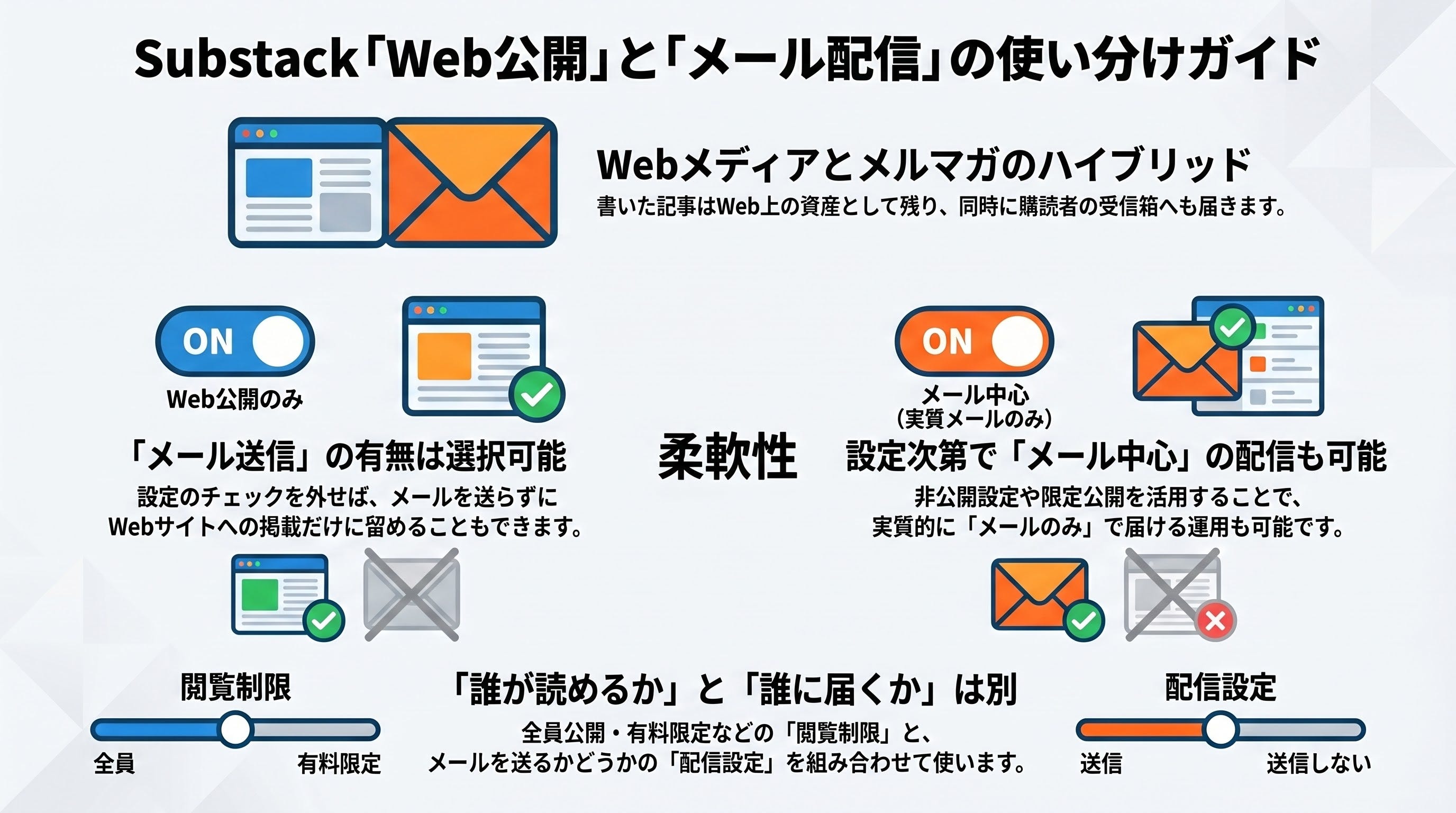
つまり、Substackでは「書いた記事がメールとして届く」と同時に、「Web上の記事として残る」という考え方が基本です。
Web公開とは何か
SubstackでいうWeb公開とは、Post(投稿・記事)があなたのPublication上で読める状態になることです。
たとえば、あなたのSubstackが「週刊AI仕事術」というPublicationだとします。
そこで「AIツールの選び方」というPostを書いて公開すると、その記事はWeb上のページとして表示されます。
読者は、そのURLを開けば記事を読めます。
PublicationのHome(ホーム)やArchive(記事一覧)、Posts(投稿一覧)から見つけることもできます。
検索エンジンに認識されれば、Googleなどの検索結果から読まれる可能性もあります。
このように、Web公開されたPostは、メール配信の一瞬だけで終わらず、Publicationの資産として残ります。
Substackをブログのように使えるのは、このWeb公開の仕組みがあるからです。
メール配信とは何か
メール配信とは、Post(投稿・記事)をSubscribers(購読者)へメールやSubstackアプリで届けることです。
Substackでは、読者があなたのPublicationを Subscribe(購読) すると、新しいPostをメールやSubstackアプリで受け取れます。
Postを公開するときに、Send via email and Substack app inbox(メールとSubstackアプリ受信箱で送信) を有効にすると、読者へ配信されます。
Substack公式ヘルプでも、通常PostはWebに公開され、メールとSubstackアプリにも送られる設定になっており、Web公開だけにしたい場合は Send via email and Substack app inbox(メールとSubstackアプリ受信箱で送信) のチェックを外すと説明されています。
つまり、メール配信とは、単に記事を公開することではありません。
購読者に対して、そのPostを届ける行為です。
この違いを理解しておくと、Substackの公開設定で迷いにくくなります。
「ニュースレターだけ配信」とは何を意味するのか
「ニュースレターだけ配信したい」と言うとき、実は人によって意味が違います。
ひとつ目は、「Web上にも記事は出てよいが、読者にはメールで届けたい」という意味です。
この場合は、Substackの通常の使い方に近いです。
Postを書いて、Send via email and Substack app inbox(メールとSubstackアプリ受信箱で送信) を有効にして公開すれば、Web記事としても残り、ニュースレターとしても届きます。
ふたつ目は、「Web上には公開せず、メールだけで送りたい」という意味です。
この場合は注意が必要です。
Substackは、基本的にWeb上のPublicationとPostを中心にしたサービスです。PostはWebページとして存在し、そのうえでメール配信される仕組みです。
そのため、一般的なメール配信サービスのように「Webページを一切作らず、メールだけ送る」という考え方とは少し違います。
三つ目は、「読める人を限定して、実質的にニュースレターの読者だけに届けたい」という意味です。
この場合は、Audience(配信対象) や Paid subscribers only(有料購読者のみ)、Publication全体の Private(非公開) 設定などを検討します。
「ニュースレターだけ」と言うときは、自分がどの意味で言っているのかを整理することが大切です。
Web公開だけにする方法
前回の記事でも扱ったように、Substackではメール配信せず、Web公開だけにすることができます。
記事を書いたあと、公開前の画面で Send via email and Substack app inbox(メールとSubstackアプリ受信箱で送信) のチェックを外します。
この状態で Publish(公開) すると、PostはWeb上には公開されますが、購読者のメール受信箱やSubstackアプリのInbox(受信箱)には送られません。
Substack公式ヘルプでは、Podcast episode(ポッドキャストエピソード)についても、チェックを入れるとメールとSubstackアプリに送信し、チェックを外すとWeb post only(Web投稿のみ)として公開できると案内されています。
Web公開だけに向いているのは、検索向けの記事、用語解説、シリーズの目次、内部リンク用の記事、軽い補足記事などです。
読者に毎回メールで送るほどではないけれど、Publication上に置いておきたい記事に向いています。
メール配信したほうがよい記事
一方で、メール配信したほうがよい記事もあります。
たとえば、読者が定期的に受け取ることを期待しているニュースレター本文です。
「毎週月曜のAIニュース」
「金曜のマーケティングメモ」
「月1回の読書レポート」
このような記事は、読者がSubscribe(購読)した理由そのものです。
Web上に公開するだけでなく、メールで届ける価値があります。
また、重要なお知らせもメール配信したほうがよいでしょう。
配信頻度の変更、有料プラン開始、イベント案内、サービス変更、重要な訂正などは、Notes(ノート)だけで済ませるのではなく、Postとしてメール配信するのが安全です。
有料読者向けの記事も、メール配信と相性がよいです。
Paid subscribers(有料購読者)は、限定コンテンツを受け取ることを期待しています。深い分析、限定レポート、会員向けのお知らせなどは、Audience(配信対象)を確認したうえで届けましょう。
Webには見せずに読者だけに届けたい場合
「Webには見せず、読者だけに届けたい」と考える人もいます。
この場合、まず理解しておきたいのは、SubstackではPostが基本的にWeb上のページとして存在するということです。
ただし、誰でも読める状態にする必要はありません。
読める人を限定することはできます。
たとえば、Postの公開範囲を有料読者だけにする、無料購読者だけに向けた内容にする、Publication全体をPrivate(非公開)にする、という考え方があります。
Substack公式ヘルプでは、PublicationをPrivate(非公開)にすると、読者は投稿を見ることができなくなると説明されています。Privateにするには、Publicationの Settings(設定) から Privacy(プライバシー) セクションへ進み、トグルを切り替えます。
ただし、Private Publication(非公開パブリケーション)は、一般的な公開メディアとして読者を増やしたい場合には向きません。
検索から読者を集めることも難しくなります。
そのため、初心者は最初からPrivateにするより、まずは公開記事と限定記事を使い分けるほうがおすすめです。
「誰が読めるか」と「誰に届くか」は別
Substackで特に重要なのは、誰が読めるか と 誰に届くか を分けて考えることです。
「誰が読めるか」は、公開範囲の話です。
全体公開なら、URLを知っている人や検索から来た人も読めます。
有料読者限定なら、Paid subscribers(有料購読者)だけが全文を読めます。
Private Publicationなら、外部の人は通常の公開記事として読めません。
一方、「誰に届くか」は、配信の話です。
Send via email and Substack app inbox(メールとSubstackアプリ受信箱で送信) を有効にすれば、設定したAudience(配信対象)にメールやアプリで届きます。
無効にすれば、Web上には存在しても、メールやアプリのInboxには送られません。
初心者はこの2つを混同しがちです。
たとえば、有料読者限定の記事を作ったとしても、メール配信を外せば、有料読者の受信箱には届きません。
逆に、メール配信したとしても、公開範囲が有料読者限定なら、無料読者は全文を読めません。
「誰が読めるか」と「誰に届くか」。
この2つを毎回確認しましょう。
Audience(配信対象)とは何か
Postを公開するときには、Audience(配信対象) を確認します。
Audienceは、そのPostを誰に向けて公開・配信するかを決める設定です。
代表的な考え方としては、Everyone(全員)、Free subscribers(無料購読者)、Paid subscribers(有料購読者)、Founding members(創設メンバー)などがあります。
実際の表示は設定やプランによって変わる場合がありますが、基本は「誰に届けるか」を決める場所だと考えればよいでしょう。
有料記事の場合は、Free preview(無料プレビュー)を作ることもあります。
Substack公式ヘルプでは、有料Postの無料プレビューに関する設定や、無料プレビューのメールヘッダーをカスタマイズできる機能が案内されています。
初心者は、最初のうちは全体公開の記事と無料購読者向けの記事を中心に運用し、読者が増えてから有料読者向け記事を検討するとよいでしょう。
ニュースレターのみ配信したい人におすすめの考え方
「ニュースレターだけ配信したい」と考える人におすすめなのは、次のような考え方です。
まず、SubstackではPostがWeb上にも残る前提で運用する。
そのうえで、読める人を制限したい場合はAudience(配信対象)や有料限定設定を使う。
検索流入を狙わない記事でも、読者があとから読み返せるアーカイブとしてWeb上に残ることをメリットとして捉える。
つまり、Substackを「メールだけ送るツール」として使うのではなく、「メールで届くWebメディア」として使うほうが自然です。
ニュースレター配信だけを重視する場合でも、Webアーカイブがあることで読者は過去記事を読み返せます。
新規読者も、過去記事を見てからSubscribe(購読)できます。
有料化する場合も、過去の無料記事が信頼材料になります。
Substackの強みは、メールとWebが一体化していることです。
この特徴を活かすほうが、長期的には運用しやすくなります。
Web公開したくない内容はSubstackに向いているか?
もし「絶対にWeb上にページを残したくない」「メールだけを一時的に送りたい」「過去アーカイブを読まれたくない」という運用をしたい場合、Substackが最適とは限りません。
Substackは、PublicationとPostを中心にした公開型のメディア運営に向いています。
もちろん、Private(非公開)設定や有料限定設定を使えば、読める範囲を制限できます。
しかし、完全にメールだけで完結する配信をしたいなら、一般的なメール配信サービスのほうが合う場合もあります。
一方で、次のような運用をしたいならSubstackは向いています。
ニュースレターをメールで届けたい。
過去記事をWeb上に蓄積したい。
検索やSNSから新しい読者を集めたい。
無料記事と有料記事を分けたい。
読者があとから記事を読み返せるようにしたい。
個人メディアとして育てたい。
このような目的なら、SubstackのWeb公開とメール配信の組み合わせは強力です。
記事の種類ごとの使い分け
Substackでは、記事の種類ごとにWeb公開とメール配信を使い分けると運用しやすくなります。
たとえば、週1回のメインニュースレターは、Web公開しつつメール配信します。
これは読者との関係を作る中心コンテンツです。
一方、用語解説や操作手順の記事は、Web公開だけでもよい場合があります。
検索から読まれることを想定して、記事として蓄積します。
重要なお知らせは、Web公開しつつメール配信します。
読者に確実に届けたいからです。
有料読者向けの深い分析記事は、Paid subscribers only(有料購読者のみ)にしてメール配信します。
有料読者に価値を届けるためです。
短い気づきや記事の告知は、Notes(ノート)に投稿します。
Notesは通常のニュースレターのように毎回メール配信されるものではなく、Home feed(ホームフィード)などで見つけてもらう短文投稿です。
このように、記事の目的によって使い分けると、読者にとっても運営者にとってもわかりやすくなります。
Web公開とメール配信を分けるメリット
Web公開とメール配信を分けて考えると、Substack運用が楽になります。
まず、読者にメールを送りすぎずに済みます。
すべての記事を毎回メール配信すると、読者によっては負担に感じるかもしれません。
特に、短い補足記事や内部リンク用の記事までメールで届くと、読者は「メールが多い」と感じる可能性があります。
次に、Webサイトとしての記事数を増やせます。
メール配信しない記事でも、Web公開すればPublicationに蓄積されます。
検索流入、内部リンク、過去記事アーカイブとして役立ちます。
さらに、読者の期待を整理できます。
「毎週のメイン記事はメールで届く」
「細かい用語解説はWebで読める」
「短い告知はNotesに出る」
このように役割が分かれていると、読者も受け取りやすくなります。
Substackは、すべてをメールで送る必要はありません。
メールで届けるものと、Webに置いておくものを分けることで、運用の幅が広がります。
初心者がやりがちな失敗
Substack初心者がよくやる失敗は、まず「公開=メール配信」だと思い込むことです。
実際には、Web公開とメール配信は分けて考えられます。
公開前に Send via email and Substack app inbox(メールとSubstackアプリ受信箱で送信) を確認しましょう。
次に、「ニュースレターだけ配信したい」と思いながら、SubstackのWebアーカイブの役割を理解していないケースです。
Substackは、メール配信だけでなく、Web上に記事を蓄積することに強みがあります。
Webに残ることを前提に、タイトルや見出しも整えましょう。
次に、「誰が読めるか」と「誰に届くか」を混同することです。
有料読者限定にしただけでは、必ずメールで届くとは限りません。
メールで届けたいなら、配信設定も確認します。
逆に、メール配信を外しても、公開範囲が全体公開なら、Web上では読めます。
最後に、Notesをニュースレター代わりに使ってしまうことです。
Notesは短文投稿であり、通常のPostのように購読者へ毎回メール配信されるものではありません。
重要な内容はPostとして書きましょう。
ニュースレター配信前の確認ポイント
Postをニュースレターとして配信する前には、いくつか確認しておきたいことがあります。
まず、Title(タイトル)がメールの件名としてもわかりやすいか。
Substackのタイトルは、Web記事のタイトルであると同時に、メールで届いたときの開封判断にも関わります。
次に、冒頭文が読者にとってわかりやすいか。
メールで届いた読者は、最初の数行で読むかどうかを決めることがあります。
次に、Audience(配信対象)が正しいか。
全員に届けるのか、無料購読者に届けるのか、有料読者だけに届けるのかを確認します。
次に、Send via email and Substack app inbox(メールとSubstackアプリ受信箱で送信) が意図どおりになっているか。
メール配信したいなら有効にします。
Web公開だけにしたいなら外します。
最後に、Preview(プレビュー)でWeb表示とメール表示を確認します。
Substack公式ヘルプでは、Draft(下書き)のPreview Post(投稿プレビュー)画面からShareを選び、メールアドレスを入力してSend test email(テストメール送信)できると案内されています。
メール配信する記事は、送る前にテストメールで確認すると安心です。
よくある質問
Substackでニュースレターだけ配信できますか?
Substackは、Web上のPublicationとメール配信が一体になったサービスです。
Postは基本的にWeb上の記事として存在し、そのうえでメールやSubstackアプリに配信できます。
完全にWebページを残さないメール配信だけの運用をしたい場合は、Substackの基本設計とは少し違います。
Web公開だけにできますか?
できます。
公開前に Send via email and Substack app inbox(メールとSubstackアプリ受信箱で送信) のチェックを外すと、Web公開だけにできます。
メール配信だけして、Webでは誰にも見せないことはできますか?
Substackでは、Postは基本的にWeb上に存在します。
ただし、Audience(配信対象)やPaid subscribers only(有料購読者のみ)、Private Publication(非公開パブリケーション)などで、読める人を制限することはできます。
有料読者だけに届けることはできますか?
できます。
有料購読を設定している場合、Paid subscribers(有料購読者)向けのPostを作成できます。公開前にAudience(配信対象)とメール送信の有無を確認しましょう。
Notesはニュースレターとして届きますか?
通常のPostのように、投稿するたびに購読者へメール配信されるものではありません。
Notesは主にHome feed(ホームフィード)や通知、ダイジェストなどで見られる短文投稿です。
まとめ:Substackは「メールで届くWebメディア」と考える
Substackでニュースレターだけ配信できるのか。
この疑問に対する答えは、少し整理が必要です。
Substackは、一般的なメール配信サービスのように「メールだけを送る場所」ではありません。
Web上のPublicationにPostを蓄積し、そのPostを必要に応じてメールやSubstackアプリで届けるサービスです。
つまり、Substackは「メールで届くWebメディア」と考えるとわかりやすいです。
初心者は、次のように覚えておきましょう。
Web公開は、PostをPublication上の記事として出すこと。
メール配信は、PostをSubscribers(購読者)へ届けること。
Send via email and Substack app inbox(メールとSubstackアプリ受信箱で送信) を有効にすると、メールやアプリで届く。
チェックを外すと、Web公開だけになる。
Audience(配信対象)は、誰が読めるか、誰に届けるかを考える設定。
Notes(ノート)は、ニュースレターではなく短文の接点づくり。
読者に必ず届けたい内容は、Postとしてメール配信する。
検索から読まれたい記事や補足記事は、Web公開だけでもよい。
短い告知や会話は、Notesに投稿する。
Substackの強みは、Webとメールの両方を使えることです。
すべてをメールで送る必要はありません。
一方で、すべてをWebに置くだけでも、読者との関係は深まりにくいです。
大切なのは、記事の目的に合わせて、Web公開とメール配信を使い分けることです。
まずは次のPostを公開するときに、公開前の画面で Send via email and Substack app inbox(メールとSubstackアプリ受信箱で送信) と Audience(配信対象) を確認してみてください。
この2つを意識するだけで、Substackのニュースレター運用はかなりわかりやすくなります。


