

Substackを始めると、最初に少しわかりにくい言葉が出てきます。
それが Profile(プロフィール) と Publication(パブリケーション) です。
どちらも「自分のページ」のように見えるため、初心者は混乱しやすいです。
「Profileを整えれば記事を書けるの?」
「Publicationはニュースレターのこと?」
「読者はProfileをフォローするの?Publicationを購読するの?」
こうした疑問を持つ人は多いはずです。
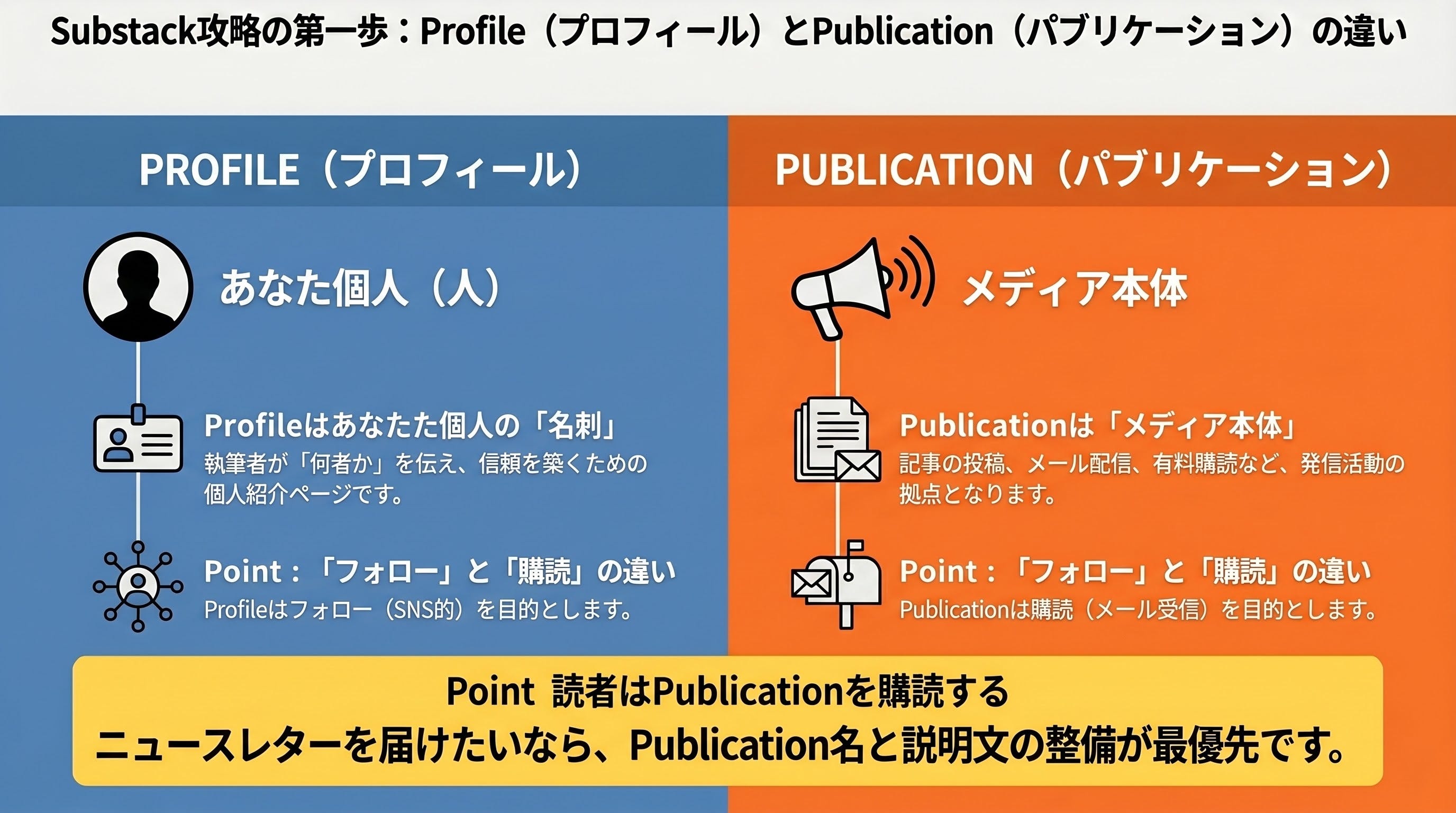
結論から言うと、Profile(プロフィール)はあなた個人のページ、Publication(パブリケーション)はあなたが運営するメディア全体です。
たとえば、あなたの名前が「山田太郎」で、Substackで「週刊AI仕事術」というニュースレターを運営しているとします。
この場合、「山田太郎」がProfileです。
そして、「週刊AI仕事術」がPublicationです。
Profileは「誰が書いているか」を伝える場所。
Publicationは「何を届けるメディアか」を伝える場所。
この違いを理解すると、Substackの画面や設定がかなりわかりやすくなります。
この記事では、Substack初心者向けに、PublicationとProfileの違い、設定すべき項目、読者にどう見えるのか、複数Publicationを作るべきかまで解説します。
Publication(パブリケーション)とは?
Publication(パブリケーション) とは、Substack上であなたが運営するメディアのことです。
日本語では、「媒体」「ニュースレター」「ブログ」「Webメディア」「個人メディア」と考えるとわかりやすいです。
Substackでは、記事を書いたり、ニュースレターを配信したり、読者を管理したり、有料購読を設定したりする場所がPublicationです。
たとえば、次のようなものはPublicationです。
「週刊AIニュース」
「海外テック解説」
「個人事業主のマーケティング研究所」
「読書メモ通信」
「地域ニュースレター」
「有料ビジネスレポート」
Publicationには、さまざまな要素が含まれます。
Publication name(パブリケーション名) は、あなたのメディアの名前です。
Description(説明文) は、そのメディアが何を届けるのかを短く伝える文章です。
Posts(投稿・記事) は、Publicationに蓄積される記事やニュースレターです。
Subscribers(購読者) は、そのPublicationを購読している読者です。
Website(Webサイト) は、Publicationのトップページや記事一覧を含むWeb上の見た目です。
About page(概要ページ) は、Publicationの詳しい紹介ページです。
Settings(設定) では、Publication名、説明文、Webサイト、メール、有料購読、独自ドメインなどを管理します。
つまりPublicationは、単なる「記事を書く場所」ではありません。
あなたの発信テーマ、読者、記事、メール配信、Webサイト、ブランド設定をまとめた、Substack運営の中心です。
Profile(プロフィール)とは?
Profile(プロフィール) は、あなた個人の紹介ページです。
Substackでは、読者が記事やNotes(ノート)を見たときに、「この人は誰なのか」を確認できます。そのときに見られるのがProfileです。
Profileには、あなたの名前、プロフィール写真、自己紹介、リンク、ハンドルなどが表示されます。
設定する主な項目は、Profile photo(プロフィール写真)、Name(名前)、Bio(自己紹介)、Handle(ハンドル)、Links(リンク) などです。
Substack公式ヘルプでも、Web版ではログイン後にプロフィール写真をクリックし、Edit Profile(プロフィール編集) からプロフィールを更新できると案内されています。プロフィールでは名前、写真、自己紹介などを編集できます。
Profileは、Substack上の「あなた個人の名刺」のようなものです。
複数のPublicationを運営している場合でも、Profileはあなた個人に紐づきます。
たとえば、あなたが「AI仕事術」と「読書メモ」の2つのPublicationを運営していても、その運営者としての個人ページがProfileです。
PublicationとProfileの一番大きな違い
PublicationとProfileの一番大きな違いは、役割です。
Publicationは、読者にコンテンツを届けるメディアです。
Profileは、あなた個人を知ってもらうためのページです。
もう少し具体的に言うと、Publicationでは Post(投稿・記事) を書き、Newsletter(ニュースレター) として配信し、Subscribers(購読者) を集めます。
一方、Profileでは、あなたの自己紹介や活動、Notes(ノート)、フォロー関係などを通じて、個人としての信頼感や関心を作ります。
読者が「このニュースレターを読みたい」と思ったときにするのは、Publicationの Subscribe(購読) です。
読者が「この人の活動を追いたい」と思ったときにするのは、Profileの Follow(フォロー) です。
Substack公式ヘルプでも、Follow(フォロー)とSubscribe(購読)は区別されています。Publicationを持つクリエイターのプロフィールには、読者がその人をFollowする選択肢と、PublicationをSubscribeする選択肢が表示されます。Followは主にHome feed(ホームフィード)でNotesなどを見るためのもので、SubscribeはPublicationの投稿をメールやSubstackアプリで受け取るためのものです。
この違いはとても重要です。
ニュースレターを届けたいならPublicationを整える必要があります。
個人として見つけてもらいたいならProfileを整える必要があります。
どちらか片方だけではなく、両方を整えることでSubstack全体の見え方がよくなります。
初心者が混同しやすいポイント
Substack初心者がよく混乱するのは、「自分の名前」と「メディア名」の扱いです。
たとえば、本名で活動している人は、Profile名もPublication名も同じにしたくなるかもしれません。
それ自体は問題ありません。
個人エッセイや日記的なニュースレターであれば、「田中健のニュースレター」のように、Profile名とPublication名が近くても自然です。
ただし、検索流入やテーマ性を重視するなら、Publication名には発信内容が伝わる言葉を入れるのがおすすめです。
たとえば、Profileは「田中健」。
Publicationは「40代からのAI仕事術」。
このように分けると、読者は「この人が、AI仕事術について書いているのだな」と理解しやすくなります。
もうひとつ混同しやすいのが、「記事はProfileに投稿するのか、Publicationに投稿するのか」という点です。
しっかりした記事やニュースレターは、基本的にPublicationに投稿します。
Substack公式ヘルプでも、新しい記事を書く手順として、Publication Dashboard(パブリケーション管理画面) から Create New(新規作成) をクリックし、Text post(テキスト投稿) を選ぶ流れが案内されています。
一方、短い投稿や読者との接点づくりには Notes(ノート) を使います。
PostはPublicationに蓄積する記事。
Notesは短文で交流する場所。
この違いも覚えておくと、Substackの使い方が整理しやすくなります。
Publicationで設定すべき項目
Publicationを作ったら、まず整えたいのは Publication name(パブリケーション名) です。
Publication nameは、あなたのメディア名です。
読者が見た瞬間に、何についてのPublicationなのかが伝わる名前にしましょう。
たとえば、「週刊AI仕事術」「海外テックニュース解説」「ひとり起業マーケティング通信」「Substack初心者ガイド」のような名前は、テーマが伝わりやすいです。
一方、「My Newsletter」「Test Blog」「日々のメモ」だけだと、読者にとって何が読めるのかわかりにくくなります。
次に大切なのが Description(説明文) です。
Descriptionでは、「誰に、何を、どんな形で届けるのか」を短く書きます。
たとえば、次のような文章です。
「生成AIを仕事に活かしたいビジネスパーソン向けに、AIツールの使い方と海外ニュースを毎週わかりやすく届けるニュースレターです。」
このように書くと、読者は自分に関係があるかどうかを判断しやすくなります。
三つ目に整えたいのが About page(概要ページ) です。
About pageは、Publicationの詳しい紹介ページです。
Substack公式ヘルプでは、About pageは新しい読者に「あなたが誰で、何を書いているか」を詳しく伝える場所であり、信頼性や書き手の声を示す目的があると説明されています。編集は Settings(設定) の Website(Webサイト) セクションから Edit(編集) を選ぶ流れです。
About pageには、次のような内容を書くとよいでしょう。
このPublicationでは何を扱うのか。
誰に向けて書いているのか。
どんな記事が読めるのか。
どのくらいの頻度で配信するのか。
無料記事と有料記事がある場合は、何が違うのか。
書き手はどんな人なのか。
なぜSubscribe(購読)してほしいのか。
About pageは、初めて訪れた読者が購読するかどうかを判断する重要なページです。
短いDescriptionだけでは伝えきれない魅力を、ここで伝えましょう。
Website(Webサイト)としてのPublication
SubstackのPublicationは、ニュースレターであると同時に、Webサイトでもあります。
Website(Webサイト) や Website editor(Webサイト編集) では、Publicationの見た目や導線を整えることができます。
Substack公式ヘルプでは、Website editor(Webサイト編集) を使って、Publicationのブランディングやレイアウトをカスタマイズできると案内されています。
初心者が最初に整えたいのは、見た目の細かいデザインよりも、読者が迷わない導線です。
トップページを見たときに、何のPublicationかわかるか。
About pageへ移動しやすいか。
過去記事を読みやすいか。
Subscribe(購読)ボタンが見つけやすいか。
まずはこの4点を確認しましょう。
最初から完璧なデザインを作る必要はありません。
Publication name、Description、About page、Subscribeボタンが整っていれば、初心者としては十分なスタートです。
Profileで設定すべき項目
Profileでは、あなた個人の信頼感を作ります。
まず設定したいのは Profile photo(プロフィール写真) です。
顔写真でも、イラストでも、ブランドアイコンでも構いません。大切なのは、初期アイコンのままにしないことです。
読者は、知らない人の文章を読むとき、「この人はどんな人だろう」と無意識に確認します。
写真やアイコンがあるだけで、印象は変わります。
次に Name(名前) を整えます。
本名でも、ペンネームでも、屋号でも構いません。
ただし、Publication名とあまりに関係がない名前にすると、読者が混乱することがあります。
たとえば、Profileが「Shigeo Nakajima」、Publicationが「Substack初心者ガイド」であれば自然です。
個人名とメディア名が違っていても問題ありません。
むしろ、テーマ性のあるメディアを運営する場合は、ProfileとPublicationを分けるほうがわかりやすくなります。
次に大切なのが Bio(自己紹介) です。
Bioでは、あなたが何者で、何について発信しているのかを短く書きます。
たとえば、次のような文章です。
「Substack、AIツール、個人メディア運営について書いています。初心者にもわかりやすい実践ガイドを発信中。」
Bioは長すぎる必要はありません。
読者が一目で「この人をフォローする理由」を理解できる内容にしましょう。
また、Links(リンク) には、自分のWebサイト、SNS、YouTube、Podcast、仕事依頼ページなどを設定できます。
Profileは、Substack内だけでなく、あなたの活動全体への入口にもなります。
Handle(ハンドル)とは?
Substackには Handle(ハンドル) という概念があります。
Handleは、Substack上で使われる固有の識別名です。SNSのユーザー名に近いものだと考えるとわかりやすいです。
Notesでメンションされたり、プロフィールを見つけてもらったりするときに使われます。
Substack公式ヘルプでは、HandleはSubstackのプロフィールやNotesなど複数の場所に表示される固有の識別子で、Publicationを持っている場合はSubstackのサブドメインがHandleとして予約されると説明されています。
Handleは、できれば他のSNSと近い名前にしておくと、読者に見つけてもらいやすくなります。
たとえば、XやInstagramで使っている名前と近いHandleにしておくと、外部からSubstackへ誘導しやすくなります。
Subscribe(購読)とFollow(フォロー)の違い
PublicationとProfileを理解するうえで、Subscribe(購読) と Follow(フォロー) の違いも重要です。
Subscribeは、Publicationを購読することです。
読者がSubscribeすると、そのPublicationのPost(投稿・記事)をメールやSubstackアプリで受け取れます。
Substack公式ヘルプでは、読者はPublicationに初めて訪れたときに直接Subscribeでき、Subscribeするか、先に読むかを選べると説明されています。
一方、Followは、Profileをフォローすることです。
Followすると、Home feed(ホームフィード)でその人のNotesや活動を見つけやすくなります。
ただし、Followしただけでは、Publicationのニュースレターがメールで届くわけではありません。
ここは初心者が特に間違えやすい点です。
「読者にメールで記事を届けたい」なら、FollowではなくSubscribeしてもらう必要があります。
「Substack内で自分の短文投稿や活動を見てもらいたい」なら、Followも意味があります。
つまり、Newsletter(ニュースレター)運営で重視すべきなのはSubscribeです。
個人としてのつながりを広げるうえで役立つのがFollowです。
複数Publicationを作るべきか?
Substackでは、同じアカウントで複数のPublicationを作ることもできます。
公式ヘルプでは、Account Settings(アカウント設定) の Publications(パブリケーション) から Create another publication(別のパブリケーションを作成) を選ぶ手順が案内されています。
ただし、初心者が最初から複数Publicationを作るのはおすすめしません。
理由は、運用が分散するからです。
Publicationをひとつ作るだけでも、名前、説明文、About page、投稿計画、購読者管理、Webサイトデザイン、メール配信設定など、考えることがたくさんあります。
複数Publicationを作ると、それぞれに同じ作業が必要になります。
最初は1つのPublicationに集中し、記事数や読者が増えてから分けるほうが現実的です。
複数Publicationを検討してもよいのは、テーマや読者層が明確に違う場合です。
たとえば、日本語版と英語版を分けたい場合。
個人エッセイと専門ビジネスレポートを分けたい場合。
無料の一般向けメディアと、有料の専門レポートを分けたい場合。
このような場合は、複数Publicationも選択肢になります。
ただし、少しテーマが違う程度であれば、最初は同じPublication内で Tags(タグ) や Sections(セクション)を使って整理するほうが簡単です。
Sections(セクション)やTags(タグ)との関係
Publicationを理解するときに、Sections(セクション) と Tags(タグ) も少しだけ知っておくと便利です。
Sectionsは、1つのPublicationの中に複数のニュースレターやPodcastを持たせるための区分です。
たとえば、1つのPublicationの中で「週刊ニュース」「ツールレビュー」「Podcast」を分けたい場合に使います。
Substack公式ヘルプでは、1つのPublication内で複数のニュースレターやPodcastを作る場合、Sectionsを使い、読者がどのSectionを受け取るか選べる仕組みが説明されています。
一方、Tagsは記事を分類するラベルです。
たとえば、「AIニュース」「Substack設定」「読者獲得」「有料購読」などのタグを記事につけることで、読者が過去記事を探しやすくなります。
初心者は、Publicationを増やす前に、まずTagsやSectionsで整理できないか考えてみるとよいでしょう。
Publicationを分けるのは、読者層や配信目的が明確に違う場合です。
単に記事のテーマを少し整理したいだけなら、Tagsで十分なことも多いです。
Publication名を決めるときの考え方
Publication名は、Substack運用の土台です。
名前によって、読者が受け取る印象が変わります。
まず大切なのは、テーマが伝わることです。
「何についてのメディアか」がわかる名前にしましょう。
たとえば、「Substack初心者ガイド」「週刊AI活用ノート」「海外マーケティング通信」のような名前は、内容を想像しやすいです。
次に、覚えやすいことも大切です。
長すぎる名前や、難しい言葉ばかりの名前は避けましょう。
読者が人に紹介しやすい名前が理想です。
さらに、続けやすい名前にすることも重要です。
あまりに狭いテーマ名にすると、後から内容を広げにくくなります。
たとえば、「ChatGPTプロンプト100選」という名前にすると、ChatGPT以外のAIツールを扱いにくくなるかもしれません。
一方、「AI仕事術ノート」なら、ChatGPTだけでなく、Claude、Gemini、NotebookLM、AIエージェントなどにも広げやすくなります。
Publication名は、現在のテーマだけでなく、半年後や1年後の運用も想像して決めるとよいでしょう。
About page(概要ページ)に書く内容
About pageは、Publicationの自己紹介文です。
ここをしっかり書くと、初めて訪れた読者がSubscribeしやすくなります。
About pageには、次のような流れで書くのがおすすめです。
まず、このPublicationが誰に向けたものなのかを書きます。
次に、どんなテーマを扱うのかを書きます。
そのあと、どのくらいの頻度で配信するのかを伝えます。
さらに、読者がこのPublicationを読むことで何を得られるのかを書きます。
最後に、Subscribe(購読)を促します。
たとえば、Substack初心者向けのPublicationなら、次のように書けます。
「このPublicationでは、Substackを始めたい初心者に向けて、設定方法、記事の書き方、ニュースレター配信、Notesの使い方をわかりやすく解説します。
主に扱うテーマは、Substackの基本操作、Publication設計、記事投稿、メール配信、読者獲得です。
毎週1回、Post(投稿・記事)として配信します。短い気づきや更新情報はNotes(ノート)でも共有します。
このニュースレターを読むと、英語メニューに迷わず、自分のSubstackを運営できるようになります。
興味のある方は、ぜひSubscribe(購読)してください。」
このように書くと、読者は「自分に関係があるか」「購読する価値があるか」を判断しやすくなります。
初心者におすすめの設定順
ProfileとPublicationのどちらから整えればよいか迷ったら、次の順番がおすすめです。
まず、Profile photo(プロフィール写真)を設定します。
次に、Name(名前)を入力します。
そのあと、Bio(自己紹介)を書きます。
ここまでで、あなた個人の基本情報が整います。
次に、Publication name(パブリケーション名)を決めます。
Description(説明文)を書きます。
About page(概要ページ)を整えます。
Website(Webサイト)のHome(ホーム)を確認します。
Navigation(ナビゲーション)を整理します。
最後に、最初のPost(投稿・記事)を書き、Notes(ノート)で紹介します。
この順番なら、個人としての信頼感と、メディアとしてのわかりやすさを同時に作れます。
最初から完璧に整える必要はありません。
ただし、読者が最初に見るProfile、Publication name、Description、About pageは、できるだけ早めに整えておきましょう。
よくある質問
Profileだけでニュースレターを運営できますか?
ニュースレターとして記事を届けるなら、Publicationを作ってPost(投稿・記事)を書くのが基本です。
Profileは個人ページです。
Publicationはメディア運営の場所です。
読者にメールで届けたいなら、Publicationを整えましょう。
Publication名は本名にしたほうがいいですか?
本名でも構いません。
ただし、テーマ性を伝えたい場合は、本名よりも内容がわかる名前のほうが向いています。
個人ブランドを強く出したいなら本名。
検索やテーマ性を重視したいならメディア名。
このように考えると選びやすいです。
ProfileとPublicationの説明文は同じでいいですか?
同じでなくて大丈夫です。
ProfileのBio(自己紹介)は、「あなたが何者か」を伝える文章です。
PublicationのDescription(説明文)は、「このメディアが何を届けるのか」を伝える文章です。
役割が違うので、少し書き分けるのがおすすめです。
複数テーマを書きたい場合、Publicationを分けるべきですか?
最初は分けなくて大丈夫です。
まず1つのPublicationで始め、Tags(タグ)やSections(セクション)で整理しましょう。
読者層が明確に分かれてきたら、複数Publicationを検討します。
NotesはProfileの投稿ですか?Publicationの投稿ですか?
Notesは短文投稿で、Profileを通じた個人の発信に近い面があります。
ただし、Publicationの記事を紹介する導線としても使えます。
ニュースレターとして確実に届けたい内容は、NotesではなくPost(投稿・記事)に書きましょう。
まとめ:Profileは「人」、Publicationは「メディア」
Substackを理解するうえで、ProfileとPublicationの違いはとても重要です。
Profile(プロフィール)は、あなた個人の紹介ページです。
Publication(パブリケーション)は、あなたが運営するメディア全体です。
Post(投稿・記事)は、Publicationに蓄積される記事やニュースレターです。
Subscribe(購読)は、Publicationから記事を受け取ることです。
Follow(フォロー)は、ProfileのNotesや活動をHome feed(ホームフィード)で見ることです。
About page(概要ページ)は、Publicationの詳しい紹介ページです。
Settings(設定)は、Publicationやアカウントの各種設定を行う場所です。
初心者は、ProfileとPublicationを混同しがちです。
しかし、次のように覚えれば迷いません。
Profileは「誰が書いているか」。
Publicationは「何を届けるメディアか」。
Substackで読者を増やしたいなら、この2つを両方整えることが大切です。
Profileで信頼感を伝え、Publicationでテーマと価値を伝える。
この土台ができると、Post(投稿・記事)、Notes(ノート)、Newsletter(ニュースレター)、Paid subscription(有料購読)などの機能も使いやすくなります。
まずは、Profileにあなた自身の情報を書き、Publicationに読者へ届けたいテーマを明確に書きましょう。
Substack運用は、そこから始まります。


