

Substackを始めたいけれど、英語の画面が多くてどこから触ればいいかわからない。
そんな初心者向けに、この記事では アカウント作成から最初の記事投稿まで を順番に解説します。
Substackは、ブログ、ニュースレター、SNS的な短文投稿、ポッドキャスト、動画、有料購読をまとめて運用できるメディアプラットフォームです。
ただし、最初からすべての機能を使う必要はありません。
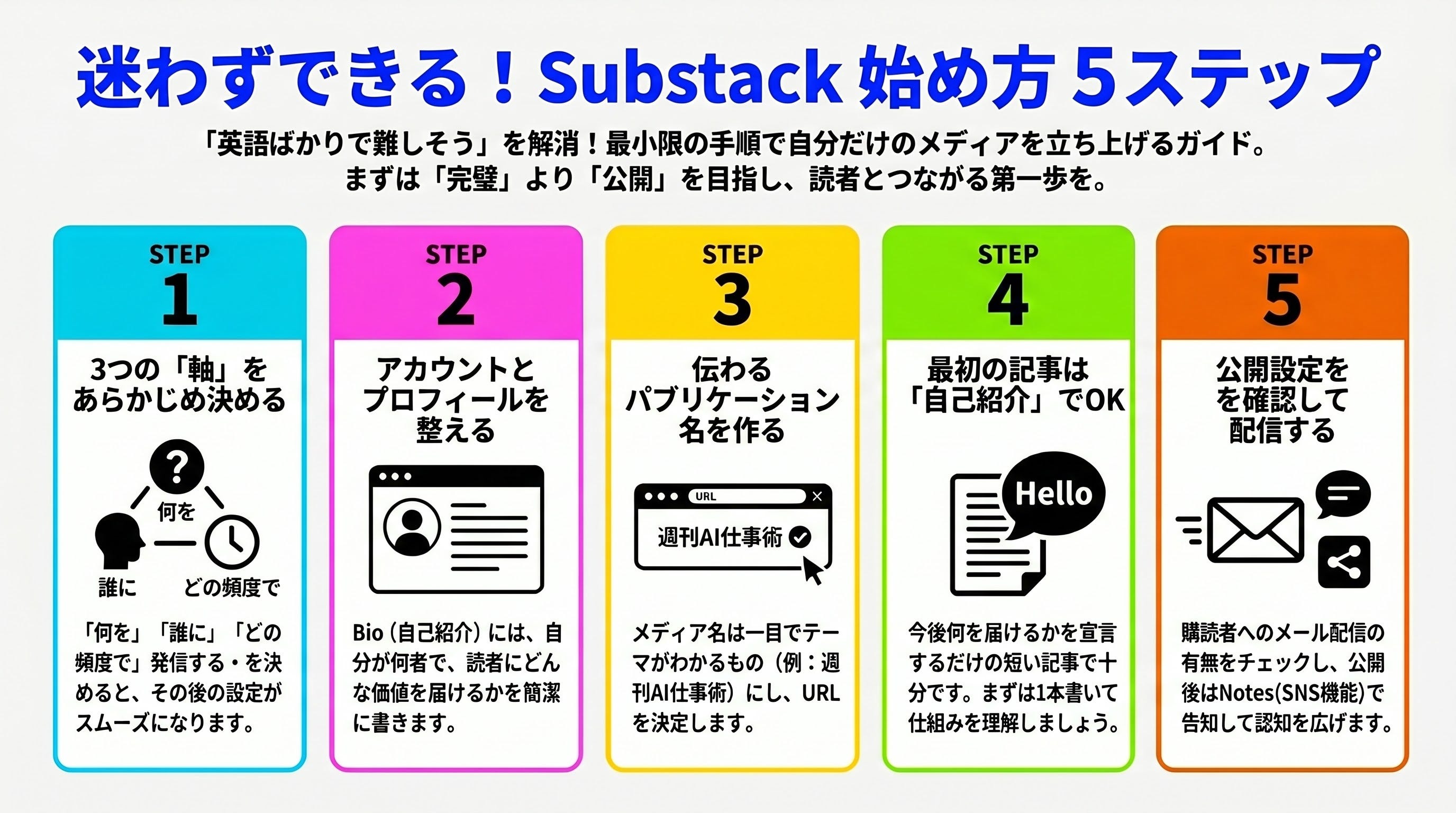
初心者が最初にやるべきことは、次の5つです。
Account(アカウント)を作る
Profile(プロフィール)を整える
Publication(パブリケーション)を作る
Settings(設定)で最低限の情報を入力する
New post(新規投稿)から最初の記事を書く
この記事では、Substackを初めて使う人が迷いやすいメニュー名を、英語と日本語の両方で説明しながら進めます。
Substackを始める前に決めておくこと
Substackの登録作業そのものは難しくありません。
しかし、何も決めずに始めると、途中で次のような項目に迷います。
Publication name(パブリケーション名)
Description(説明文)
Profile photo(プロフィール写真)
Bio(自己紹介)
URL(URL・サブドメイン)
Topic(テーマ)
Audience(想定読者)
登録前に完璧に決める必要はありませんが、最低限、次の3つは考えておくとスムーズです。
1. 何について発信するか
Substackは、継続的に読者とつながるための場所です。
そのため、「自分が何を書くのか」がはっきりしているほど、読者に伝わりやすくなります。
例:
AIニュースを初心者向けに解説する
海外ビジネス記事を日本語で紹介する
個人事業主向けにマーケティングを解説する
読書メモを週1回配信する
地域のニュースやイベントをまとめる
最初は広すぎるテーマより、少し絞ったテーマのほうが始めやすいです。
2. 誰に向けて書くか
Substackでは、読者が Subscribe(購読) してくれることが大切です。
そのため、「誰の役に立つのか」を考えておきましょう。
例:
生成AIを仕事に使いたいビジネスパーソン
英語ニュースを効率よく知りたい人
副業ブログを始めたい初心者
スタートアップ情報を追いたい人
地域情報を知りたい住民
読者像が決まると、記事タイトルや説明文も書きやすくなります。
3. どのくらいの頻度で書くか
初心者は、いきなり毎日配信を目指さないほうがよいです。
まずは、次のような頻度がおすすめです。
週1回のPost(投稿・記事)
週2〜3回のNotes(ノート・短文投稿)
月1回のまとめ記事
Substackはメールで読者に届くため、投稿頻度が高すぎると読者の負担になることもあります。
最初は「続けられる頻度」を優先しましょう。
Step 1:Account(アカウント)を作成する
まず、Substackの公式サイトにアクセスし、Create account(アカウント作成) から登録します。
登録方法は、メールアドレス、Googleアカウント、Appleアカウントなどから選べます。画面の案内に従って進めれば問題ありません。
Substack公式ヘルプでも、最初の流れとして Create account(アカウント作成) を行い、その後にプロフィールを設定すると案内されています。
アカウント作成時に出てくる主な英語メニューは次のとおりです。
English 日本語の意味
Create account アカウント作成
Sign in ログイン
Email メールアドレス
Password パスワード
Continue 続ける
Verify email メール認証
Profile プロフィール
Name 名前
Bio 自己紹介
メールアドレスで登録した場合は、確認メールが届くことがあります。届いたメール内のリンクをクリックして、メール認証を完了させましょう。
Step 2:Profile(プロフィール)を設定する
次に、Profile(プロフィール) を設定します。
Profileは、あなた個人の紹介ページです。Substackでは、読者が記事だけでなく「誰が書いているのか」も見ます。
設定しておきたい項目は次のとおりです。
English 日本語の意味
Profile photo プロフィール写真
Name 名前
Bio 自己紹介
Links リンク
Location 場所
Edit profile プロフィール編集
プロフィールで特に大切なのは、Bio(自己紹介) です。
Bioは長すぎる必要はありません。次の3点が伝われば十分です。
あなたは何者か
何について発信するのか
読者にどんな価値があるのか
例:
AIツールと海外テックニュースを、ビジネスパーソン向けにわかりやすく解説しています。毎週、仕事に使えるAI活用法を配信します。
プロフィール写真は、顔写真でなくても構いません。ロゴやアイコンでも大丈夫です。ただし、読者に安心感を持ってもらうため、初期アイコンのままにしないことをおすすめします。
Step 3:Publication(パブリケーション)を作成する
次に、Publication(パブリケーション) を作ります。
Publicationとは、あなたが運営するSubstack上のメディアのことです。日本語では「媒体」「ニュースレター」「ブログ」「メディア」と考えるとわかりやすいです。
たとえば、あなたが「週刊AI仕事術」というSubstackを作るなら、その「週刊AI仕事術」全体がPublicationです。
Publication作成時には、次のような項目を入力します。
English 日本語の意味
Publication name パブリケーション名
Description 説明文
Subdomain サブドメイン
Category カテゴリー
Topics トピック
Create publication パブリケーションを作成
Publication name(パブリケーション名)の決め方
Publication nameは、読者が覚えやすく、テーマが伝わる名前にしましょう。
悪い例:
My Newsletter
Shigeo’s Notes
Test Blog
悪いわけではありませんが、何についてのメディアなのかが伝わりにくいです。
よい例:
週刊AI仕事術
個人事業主のマーケティング研究所
海外テックニュース解説
40代からの学び直し通信
読者が見た瞬間に「自分に関係がありそう」と思える名前が理想です。
Description(説明文)の書き方
Descriptionは、Publicationの短い説明文です。
ここでは、次の形にすると書きやすいです。
〇〇向けに、△△をわかりやすく届けるニュースレターです。
例:
生成AIを仕事に活かしたいビジネスパーソン向けに、AIツールの使い方と海外ニュースをわかりやすく届けるニュースレターです。
Descriptionは、読者がSubscribe(購読)するかどうかを判断する重要な情報です。
難しい言葉よりも、誰に何を届けるのかをはっきり書きましょう。
Subdomain(サブドメイン)の決め方
Subdomainは、あなたのSubstackのURLに使われます。
たとえば、aiwork.substack.com のような形です。
注意点は、後から変更できる場合があっても、読者に共有したURLや検索結果に影響する可能性があることです。
できるだけ、最初に納得できる名前を選びましょう。
Step 4:Dashboard(ダッシュボード)を確認する
Publicationを作成すると、Dashboard(ダッシュボード・管理画面) に入れるようになります。
Dashboardは、Substack運営の中心となる管理画面です。
よく使うメニューは次のとおりです。
English 日本語の意味
Home ホーム
Posts 投稿・記事一覧
Notes ノート・短文投稿
Subscribers 購読者
Stats 統計・アクセス解析
Chat チャット
Recommendations おすすめ・推薦
Settings 設定
Website editor Webサイト編集
Create New 新規作成
初心者が最初に見るべきなのは、Posts(投稿)、Subscribers(購読者)、Settings(設定)、Website editor(Webサイト編集) です。
すべてを一度に理解する必要はありません。
最初は、「記事を書く場所」「読者を見る場所」「設定を直す場所」だけわかれば十分です。
Step 5:Settings(設定)で最低限の情報を整える
次に、Settings(設定) を確認します。
Settingsでは、Publicationの名前、説明文、Webサイト、メール、支払い、有料購読などを設定できます。
初心者が最初に確認したい項目は次のとおりです。
English 日本語の意味
Settings 設定
Basics 基本設定
Publication details パブリケーション詳細
WebsiteWeb サイト
Email メール
Payments 支払い
Team チーム
Import インポート
Export エクスポート
Welcome email ウェルカムメール
最初に全部設定しなくても大丈夫です。
まずは次の4つを整えましょう。
1. Publication details(パブリケーション詳細)
Publication name(パブリケーション名)とDescription(説明文)を確認します。
読者が見たときに、何のメディアかわかる状態にしておきましょう。
2. Website(Webサイト)
SubstackはWebサイトとしても使えます。
Website(Webサイト) や Website editor(Webサイト編集) では、トップページの見た目や導線を整えられます。
最初は、デザインにこだわりすぎなくて構いません。次の3つが整っていれば十分です。
タイトルがわかりやすい
説明文がある
Subscribe(購読)ボタンが見つけやすい
3. Welcome email(ウェルカムメール)
Welcome emailは、読者がSubscribe(購読)した直後に届くメールです。
ここでは、登録のお礼と、このSubstackで何を届けるのかを書きましょう。
例:
ご購読ありがとうございます。
このニュースレターでは、毎週、仕事に役立つAIツールと海外テックニュースをわかりやすくお届けします。まずは最新記事からお楽しみください。
最初は短くて構いません。読者に安心してもらうことが目的です。
4. Payments(支払い)は後回しでもよい
有料購読を始める場合は、Payments(支払い) からStripe連携などを設定します。
ただし、初心者は最初から有料化しなくても大丈夫です。
まずは無料で記事を書き、読者との信頼関係を作ってから有料化を考えるほうが自然です。
Step 6:Website editor(Webサイト編集)で見た目を整える
Substackでは、Website editor(Webサイト編集) からPublicationの見た目を調整できます。
主に設定できる項目は次のとおりです。
English 日本語の意味
Website editor Webサイト編集
Theme テーマ
Layout レイアウト
Homepage ホームページ
Navigation ナビゲーション
Logo ロゴ
Colors 色
Sections セクション
Tags タグ
公式ヘルプでも、Publicationにログインした状態で左側のダッシュボードから Website editor(Webサイト編集) を選択できると案内されています。
初心者は、まず以下を整えましょう。
Logo(ロゴ)
ロゴがない場合は、Publication name(パブリケーション名)がきちんと表示されていれば問題ありません。
Theme(テーマ)
見た目の雰囲気を選ぶ設定です。最初は読みやすさを優先しましょう。
Navigation(ナビゲーション)
読者が迷わないように、必要なリンクだけを置きます。
最初は、次の3つで十分です。
Home(ホーム)
About(概要)
Archive(記事一覧)
後から記事が増えたら、Tags(タグ)やSections(セクション)を追加しましょう。
Step 7:最初のPost(投稿・記事)を書く
いよいよ最初の記事を書きます。
Substack公式ヘルプでは、Publication Dashboard(パブリケーションのダッシュボード)から Create New(新規作成) をクリックし、Text post(テキスト投稿) を選ぶ流れが案内されています。
基本の流れは次のとおりです。
Dashboard(ダッシュボード)を開く
Create New(新規作成)をクリック
Text post(テキスト投稿)を選ぶ
Title(タイトル)を書く
Subtitle(サブタイトル)を書く
Body(本文)を書く
Continue(続ける)をクリック
Audience(配信対象)を選ぶ
Publish(公開)または Schedule(予約投稿)する
投稿画面でよく見るメニューは次のとおりです。
English 日本語の意味
Create New 新規作成
Text pos tテキスト投稿
Title タイトル
Subtitle サブタイトル
Body 本文
Draft 下書き
Preview プレビュー
Continue 続ける
Publish 公開
Schedule 予約投稿
Audience 配信対象
Send via email and Substack app メールとSubstackアプリで送信
Everyone 全員
Free subscribers 無料購読者
Paid subscribers 有料購読者
最初の記事には何を書くべきか
最初の記事は、難しく考えすぎる必要はありません。
おすすめは、「このSubstackで何を書くのか」を伝える自己紹介記事です。
構成は次のようにすると書きやすいです。
タイトル例
このSubstackでお届けすること
はじめまして。〇〇について書いていきます
週刊〇〇を始めます
なぜこのニュースレターを始めたのか
本文構成
はじめの挨拶
自分の簡単な紹介
このSubstackで扱うテーマ
読者に届けたい価値
投稿頻度
購読してほしい一言
例:
はじめまして。
このSubstackでは、生成AIを仕事に活かしたい人向けに、AIツールの使い方、海外ニュース、実践例をわかりやすく紹介していきます。毎週1回、忙しいビジネスパーソンでも短時間で読める内容をお届けします。
AIに詳しくない方でも理解できるよう、専門用語をできるだけ使わずに解説します。興味のある方はぜひ購読してください。
最初の記事の目的は、完璧な内容を書くことではありません。
「この人は何を書く人なのか」「今後どんな情報が届くのか」を読者に伝えることです。
Step 8:Publish(公開)前に配信設定を確認する
Substackで初心者が特に注意したいのが、公開前の配信設定です。
Substackでは、記事をWeb上に公開するだけでなく、購読者にメールやSubstackアプリで届けることができます。
公開前に、次の項目を確認しましょう。
English 日本語の意味
Audience 配信対象
Send via email and Substack app メールとSubstackアプリで送信
Publish now 今すぐ公開
Schedule for later 後で予約投稿
Preview プレビュー
Free preview 無料プレビュー
Paid subscribers only 有料購読者のみ
特に重要なのは、Send via email and Substack app(メールとSubstackアプリで送信) です。
このチェックが入っていると、記事は読者にメールやアプリで送られます。チェックを外すと、Web上には公開するけれど、メール配信はしないという運用ができます。
初心者は、テスト投稿をうっかり購読者に送ってしまわないように注意しましょう。
最初の記事は購読者がまだ少ないことが多いですが、それでも公開前に必ずPreview(プレビュー)で確認する習慣をつけると安心です。
Step 9:Posts(投稿一覧)で記事を管理する
投稿した記事は、Posts(投稿) で管理できます。
SubstackのPostsページは、記事の作成、編集、公開、予約投稿を管理する場所です。公式ヘルプでも、Postsページには Published(公開済み)、Drafts(下書き)、Scheduled(予約投稿) の区分があると説明されています。
English 日本語の意味
Posts 投稿
Published 公開済み
Drafts 下書き
Scheduled 予約投稿
Edit 編集
Duplicate 複製
Delete 削除
Archive アーカイブ
Search 検索
Sort 並び替え
初心者は、記事を書きかけたまま見失うことがあります。
その場合は、Posts(投稿) → Drafts(下書き)を確認しましょう。
予約投稿した記事は、Scheduled(予約投稿)に表示されます。
公開済みの記事を編集したい場合は、Published(公開済み)から該当記事を開きます。
Step 10:Notes(ノート)で最初の記事を告知する
最初の記事を公開したら、Notes(ノート) でも告知してみましょう。
Notesは、Substack内の短文投稿機能です。SNSのように、短い文章で近況や記事紹介を投稿できます。
例:
はじめてのSubstack記事を公開しました。
このニュースレターでは、生成AIを仕事に活かす方法を初心者向けに書いていきます。
まずは自己紹介と、今後扱うテーマをまとめました。
Notesは、通常のPost(投稿・記事)とは違い、しっかりした記事を書く場所ではありません。
読者や他の書き手とつながるための軽い発信場所として使いましょう。
初心者が最初にやりがちな失敗
Substackを始めたばかりの人がよくやる失敗をまとめます。
1. Publication名がわかりにくい
名前だけでは何のメディアかわからないと、読者はSubscribe(購読)しにくくなります。
名前か説明文のどちらかで、テーマが伝わるようにしましょう。
2. Description(説明文)が抽象的すぎる
「日々考えたことを書きます」だけでは、読者にとっての価値が伝わりにくいです。
「誰に、何を、どんな形で届けるのか」を書きましょう。
3. テスト投稿をメール配信してしまう
公開前に Send via email and Substack app(メールとSubstackアプリで送信) の状態を確認しましょう。
テスト記事やメモ記事をメールで送りたくない場合は、チェックを外します。
4. 最初から有料化しようとする
有料化は魅力的ですが、最初は無料記事で読者との信頼を作るほうが自然です。
まずは無料で数本書き、読者の反応を見てから有料記事を検討しましょう。
5. デザインに時間をかけすぎる
Website editor(Webサイト編集)は便利ですが、最初から完璧なデザインを作る必要はありません。
大切なのは、読者にとって「何のメディアか」がわかることです。
最初の1週間でやることチェックリスト
最後に、Substackを始めた最初の1週間でやることをまとめます。
Create account(アカウント作成)を完了する
Profile(プロフィール)を設定する
Publication(パブリケーション)を作る
Publication name(パブリケーション名)を決める
Description(説明文)を書く
Settings(設定)を確認する
Website(Webサイト)の基本情報を整える
Welcome email(ウェルカムメール)を書く
New post(新規投稿)で最初の記事を書く
Preview(プレビュー)で確認する
Audience(配信対象)を確認する
Send via email and Substack app(メールとSubstackアプリで送信)の有無を確認する
Publish(公開)する
Notes(ノート)で告知する
このチェックリストを順番に進めれば、Substackの基本的なスタートは完了です。
まとめ:Substackは「まず1本書く」と理解が早い
Substackには多くの機能があります。
Posts(投稿)、Notes(ノート)、Subscribers(購読者)、Stats(統計)、Settings(設定)、Website editor(Webサイト編集)、Payments(支払い)など、最初は英語メニューの多さに戸惑うかもしれません。
しかし、初心者が最初にやることはシンプルです。
Account(アカウント)を作り、Profile(プロフィール)を整え、Publication(パブリケーション)を作り、New post(新規投稿)から最初の記事を書く。
これだけでSubstack運用は始められます。
最初から完璧なWebサイトや有料ニュースレターを作る必要はありません。
まずは、次のような小さな一歩で十分です。
はじめまして。
このSubstackでは、〇〇について書いていきます。
この1本を書いて公開すると、Substackの仕組みが一気に理解しやすくなります。
Substackは、記事を書くだけの場所ではありません。
自分のテーマに関心を持つ読者とつながり、継続的に情報を届けるためのメディア運営ツールです。
まずは最初のPost(投稿・記事)を書いて、あなたのPublication(パブリケーション)を始めてみましょう。


