

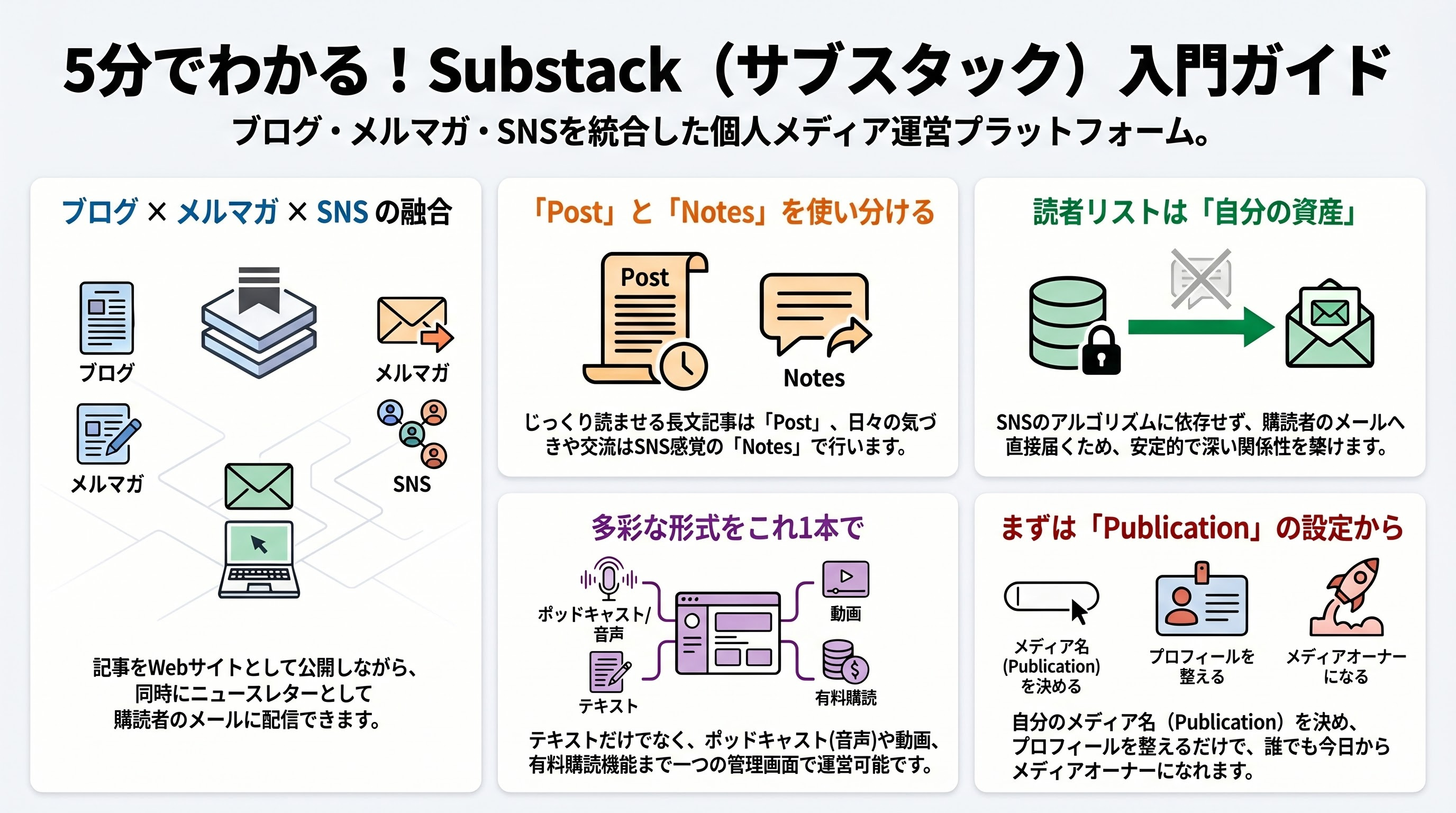
「Substackって、ブログなの?メルマガなの?SNSなの?」
これからSubstackを始めようとすると、最初にこの疑問でつまずく人が多いはずです。
Substackは、ひとことで言えば、記事を書き、読者にメールで届け、Web上にも公開できるメディア運営サービスです。さらに現在は、短文投稿の Notes(ノート)、音声配信の Podcast(ポッドキャスト)、動画投稿の Video Post(動画ポスト)、有料購読の Paid subscription(有料購読) まで扱えるようになっています。
つまりSubstackは、単なるブログサービスでも、単なるメール配信サービスでもありません。
個人やチームが、自分の読者を持ち、記事・メール・音声・動画・コミュニティをまとめて運営できる「個人メディアのプラットフォーム」と考えるとわかりやすいでしょう。
この記事では、Substackを初めて使う人に向けて、基本用語、主な機能、英語メニューの意味、ブログ・ニュースレター・SNSとの違いを整理します。
Substackとは?
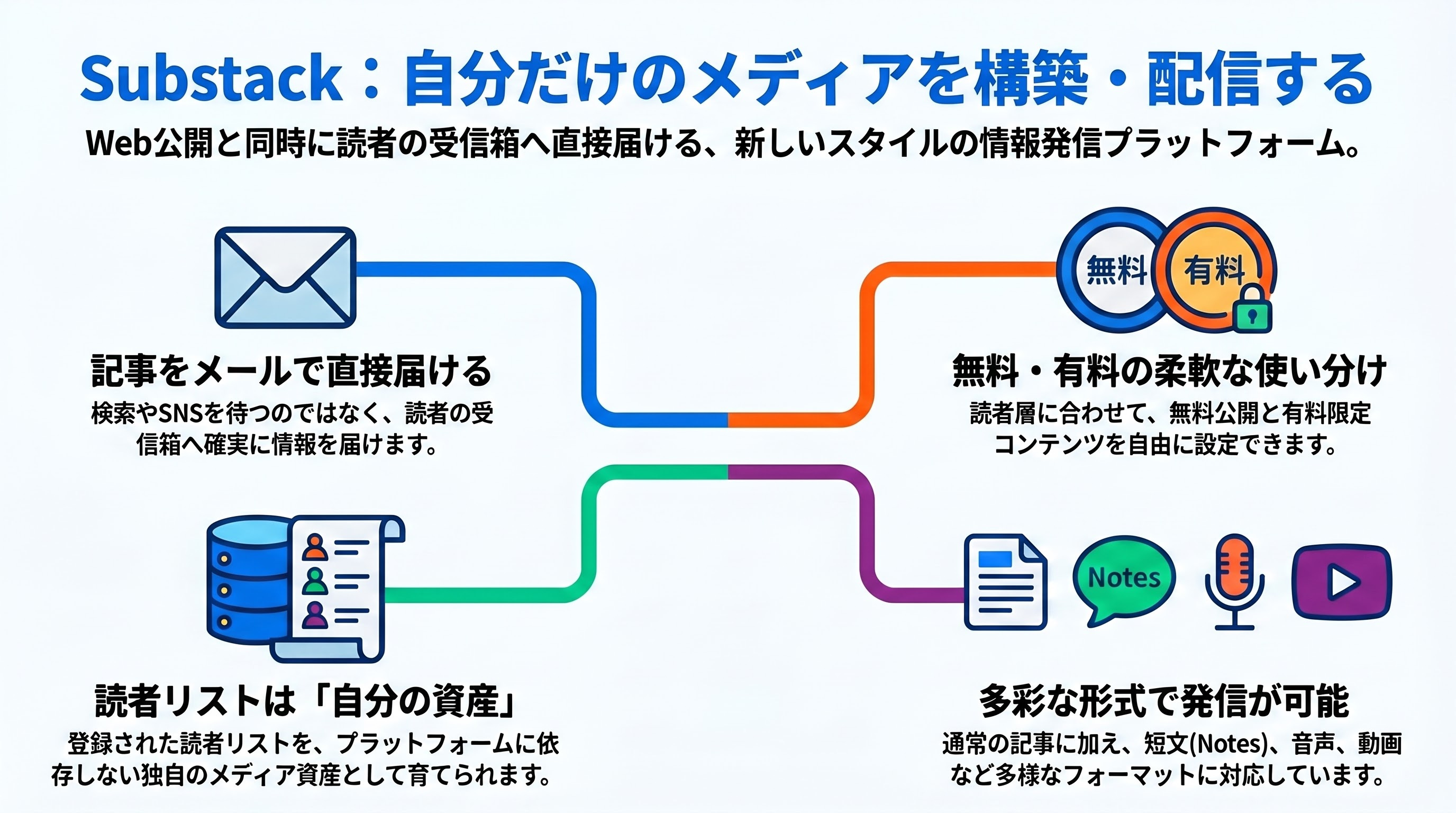
Substackは、クリエイター、ライター、専門家、企業、個人事業主などが、自分のメディアを運営するためのサービスです。
主な特徴は次のとおりです。
記事をWeb上に公開できる
記事をメールニュースレターとして配信できる
無料読者と有料読者を分けられる
短文投稿のNotes(ノート)が使える
Podcast(ポッドキャスト)やVideo Post(動画ポスト)も配信できる
独自ドメインやWebサイトデザインも設定できる
読者リストを自分のメディア資産として育てられる
通常のブログでは、読者が検索やSNSから見に来るのを待つことが多いです。一方、Substackでは記事を公開するだけでなく、購読者のメール受信箱にも届けられます。
ここがSubstackの大きな特徴です。
Substackはブログなのか、メルマガなのか?
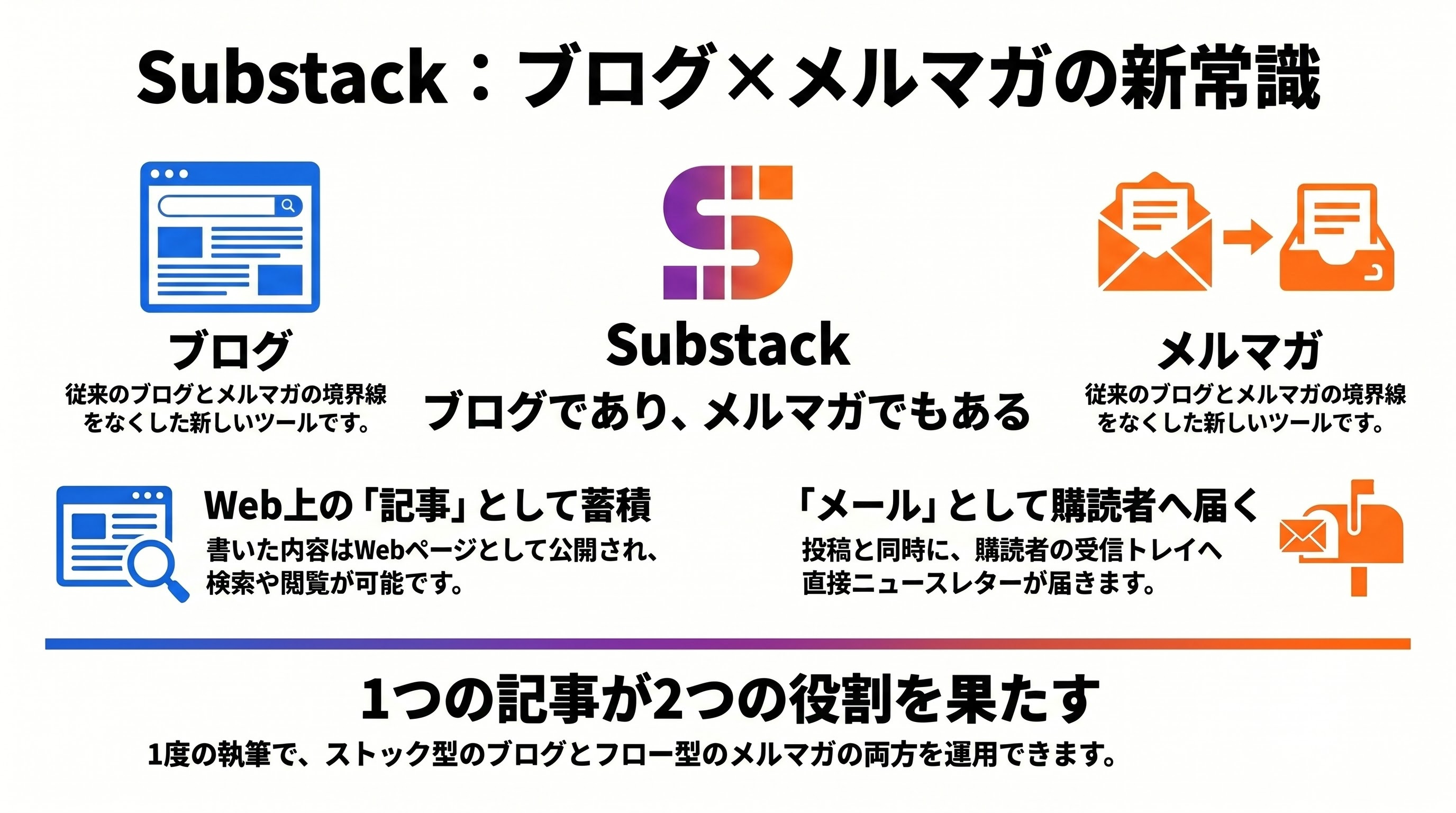
結論から言うと、Substackはブログでもあり、ニュースレターでもあります。
Substackで書いた Post(投稿・記事) は、基本的にWebページとして公開できます。同時に、購読者へメールとして送ることもできます。
たとえば、あなたが「今週のAIニュースまとめ」という記事を書いたとします。その記事は、Substack上のWebページとして残ります。同時に、購読者にはメールニュースレターとして届きます。
つまり、1つの記事が次の2つの役割を持ちます。
Web上の記事
メールで届くニュースレター
これが、一般的なブログやメルマガとの大きな違いです。
Substackでよく使う基本メニュー
Substackは英語メニューが中心なので、初心者はここで迷いやすいです。以下の英語メニューと日本語の意味を覚えておくと、操作がかなり楽になります。
English 日本語の意味
Dashboard ダッシュボード・管理画面
Home ホーム・概要画面
Posts 投稿・記事一覧
New post 新規投稿・新しい記事を書く
Notes ノート・短文投稿
Subscribers 購読者
Stats 統計・アクセス解析
Settings 設定
Website Webサイト設定
Website editor Webサイト編集
Publication パブリケーション・自分のメディア
Sections セクション・複数ニュースレターの区分
Tags タグ・記事分類
Podcast ポッドキャスト
Video 動画
Cha tチャット・読者との会話
Recommendations おすすめ・相互推薦
Payments 支払い・有料購読設定
Account アカウント
Profile プロフィール
Drafts 下書き
Published 公開済み
Scheduled 予約投稿
Audience 配信対象・読者対象
Publish 公開する
Send 送信する
Save 保存する
特に最初に覚えたいのは、Dashboard(ダッシュボード)、Posts(投稿)、Notes(ノート)、Subscribers(購読者)、Settings(設定) の5つです。
Publication(パブリケーション)とは?
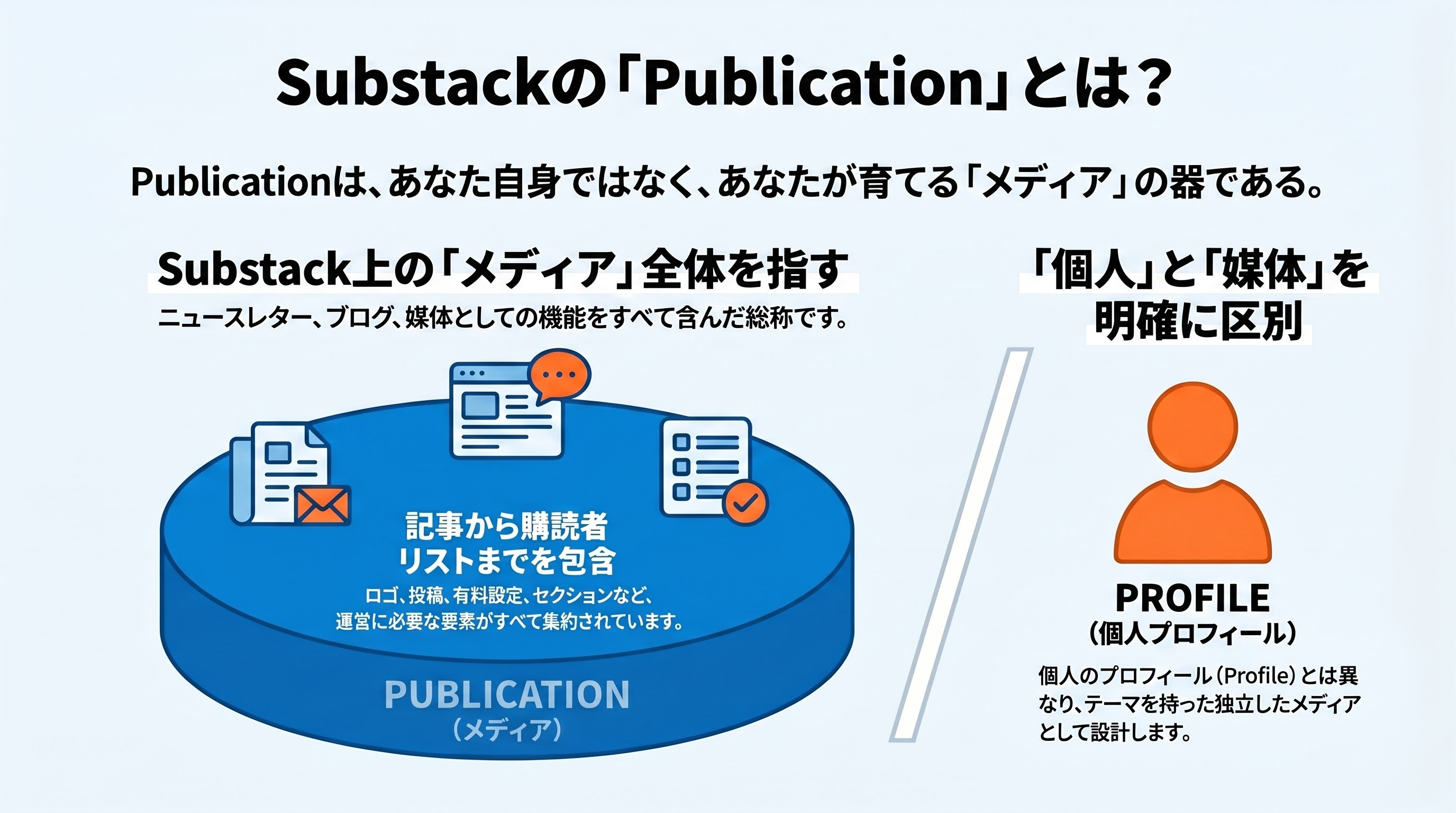
Substackで重要な言葉が Publication(パブリケーション) です。
Publicationとは、あなたが運営するSubstack上のメディアのことです。日本語では「媒体」「ニュースレター」「メディア」「ブログ」と訳すとわかりやすいでしょう。
たとえば、あなたが「週刊AIビジネス」というSubstackを作った場合、その「週刊AIビジネス」全体がPublicationです。
Publicationには、次のような要素が含まれます。
タイトル
説明文
ロゴ
Webサイト
投稿記事
ニュースレター
購読者リスト
有料購読設定
Sections(セクション)
Tags(タグ)
初心者が混同しやすいのは、Profile(プロフィール) と Publication(パブリケーション) の違いです。
Profileは、あなた個人のプロフィールページです。一方、Publicationは、あなたが運営するメディアそのものです。
個人名で活動する場合でも、テーマを持ったメディアを育てたいなら、Publicationを意識して設計することが大切です。
Post(ポスト・記事)とは?
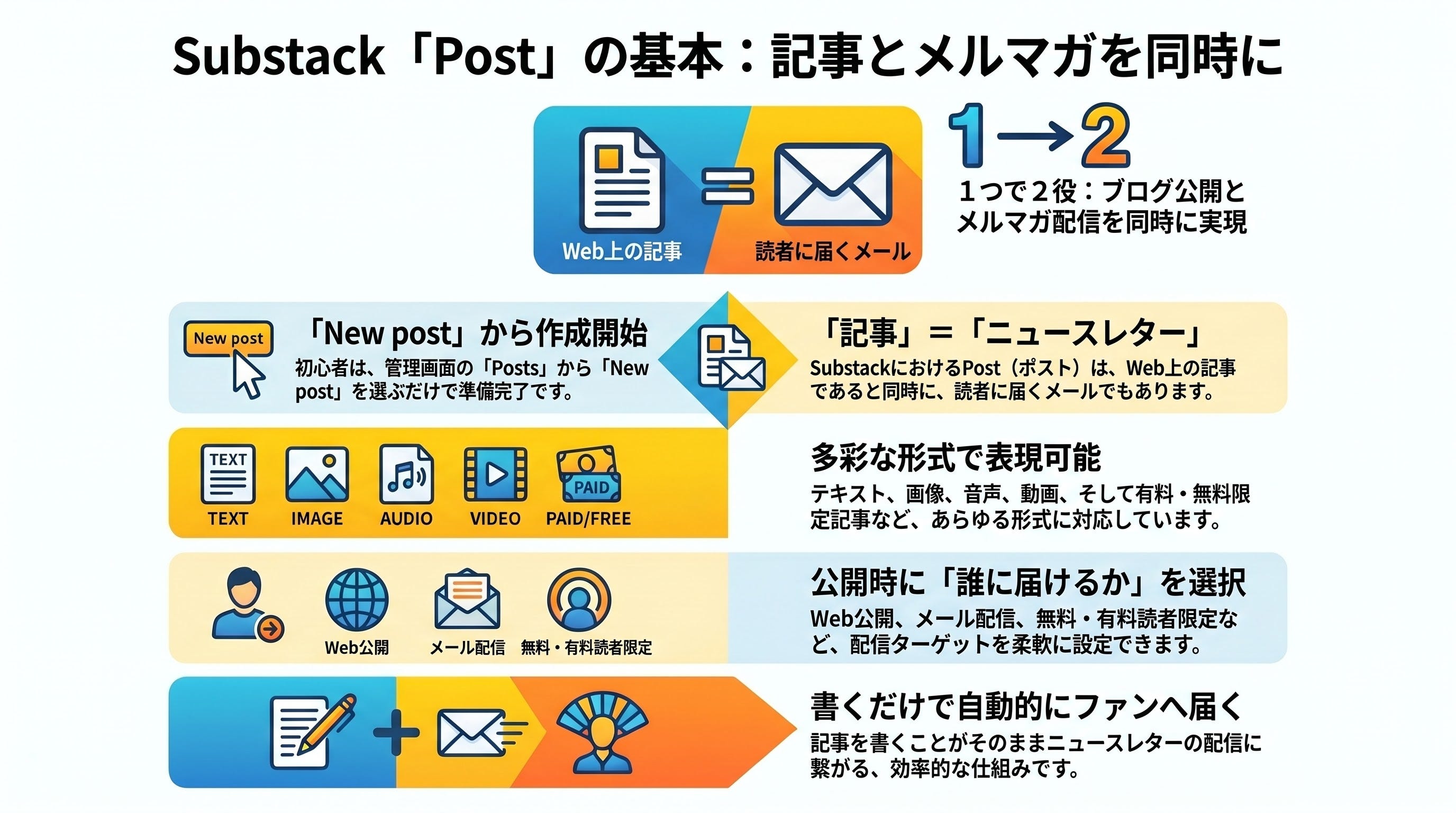
Substackの Post(ポスト) は、いわゆる記事やニュースレターのことです。
Postでは、次のようなコンテンツを作れます。
テキスト記事
画像入り記事
音声付き記事
動画付き記事
有料読者限定記事
無料公開記事
メール配信用ニュースレター
初心者がまず使うのは、Posts(投稿) → New post(新規投稿) の流れです。
記事を書いた後、公開時に配信対象を選びます。ここで、Web上に公開するのか、購読者にメールで送るのか、無料読者向けにするのか、有料読者限定にするのかを設定します。
Substackでは「記事を書くこと」と「メールで送ること」が近い場所にあるため、最初は戸惑うかもしれません。
ただし、慣れてくると、この仕組みはとても便利です。ブログ記事を書くだけで、同時にニュースレターとして読者に届けられるからです。
Notes(ノート)とは?
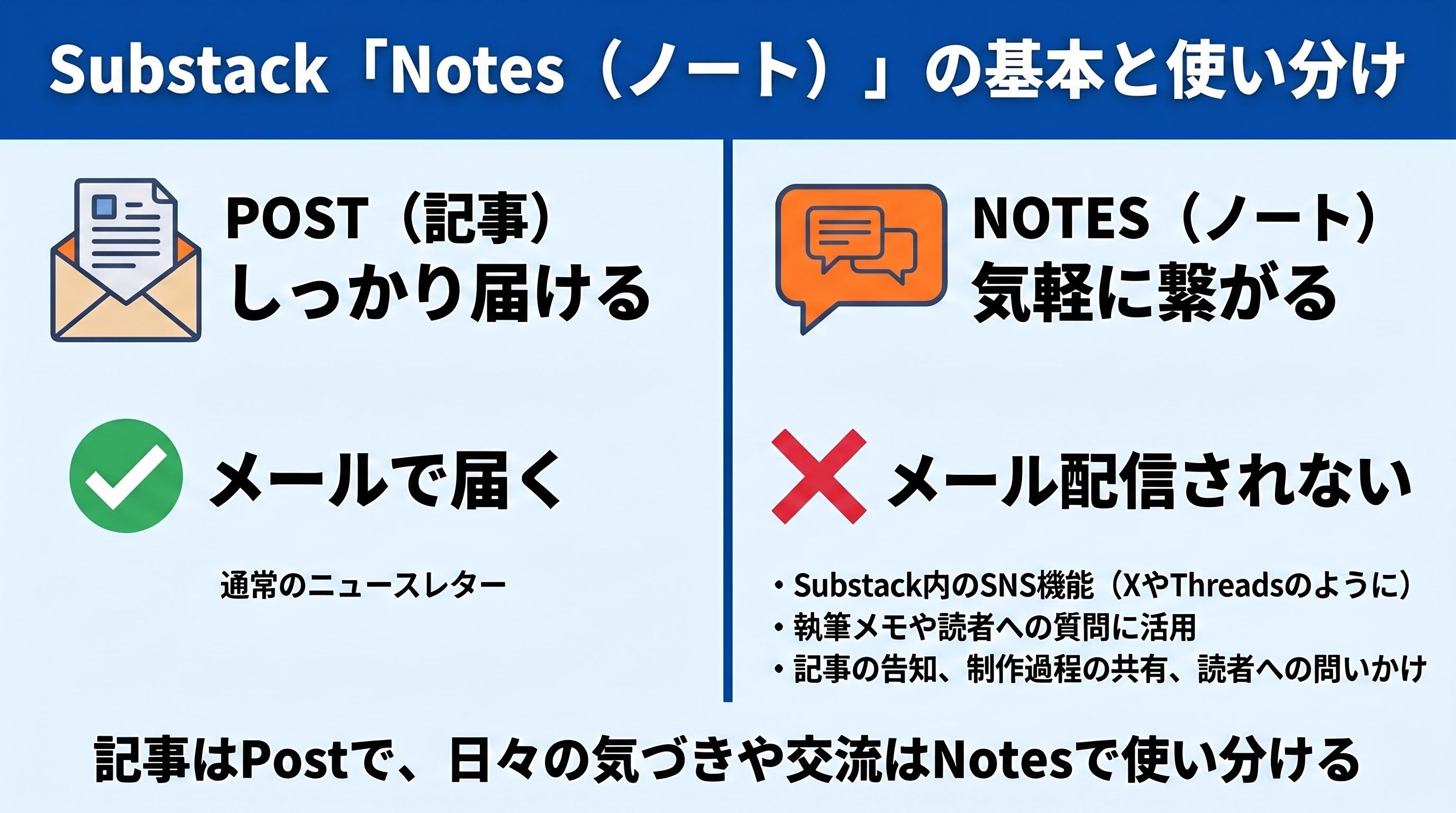
Notes(ノート) は、Substack内で使える短文投稿機能です。
イメージとしては、X、Threads、BlueskyのようなSNS投稿に近いものです。短い文章、リンク、画像、動画、他の人の投稿の共有などができます。
ただし、Notesは通常のPostとは役割が違います。
Postは、しっかり書いた記事やニュースレターです。Notesは、日々の気づき、短いコメント、読者との接点づくりに向いています。
たとえば、次のような使い方ができます。
新しい記事を公開した告知
執筆中のテーマのメモ
読んだ記事へのコメント
読者への質問
短い考察
他のSubstack投稿の紹介
初心者がよく誤解するのは、「Notesを投稿すると購読者に毎回メールで届くのか?」という点です。
基本的にNotesは、通常のニュースレター記事のように毎回メール配信されるものではありません。購読者やフォロワーのフィード、通知、ダイジェストなどで見られる可能性はありますが、メールニュースレターとして確実に送るものではないと理解しておきましょう。
しっかり読んでほしい内容はPost、気軽に接点を作る内容はNotes、という使い分けがおすすめです。
Sections(セクション)とは?
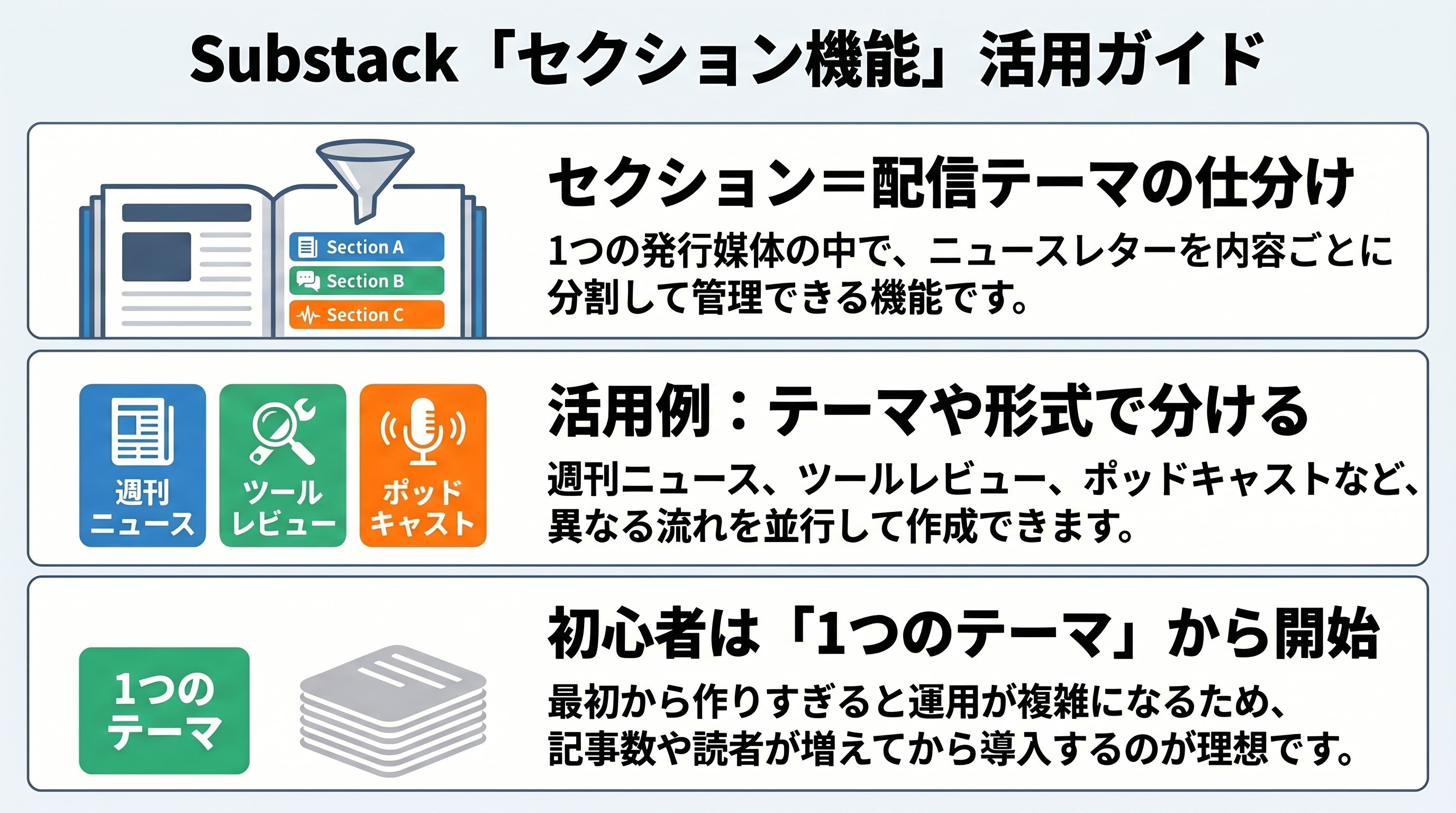
Sections(セクション) は、1つのPublication内で複数の配信テーマやニュースレターを分けたいときに使う機能です。
たとえば、あなたのSubstackが「AIビジネス研究所」だとします。その中で次のように分けたい場合があります。
Weekly AI News(週刊AIニュース)
AI Tools Review(AIツールレビュー)
Podcast(ポッドキャスト)
Paid Report(有料レポート)
このように、1つのPublicationの中に複数の流れを作りたいときにSectionsを使います。
ただし、初心者が最初からSectionsを作りすぎると、運用が複雑になります。
最初は1つのメインテーマで始め、記事数や読者が増えてからSectionsを検討するのがよいでしょう。
Tags(タグ)とは?
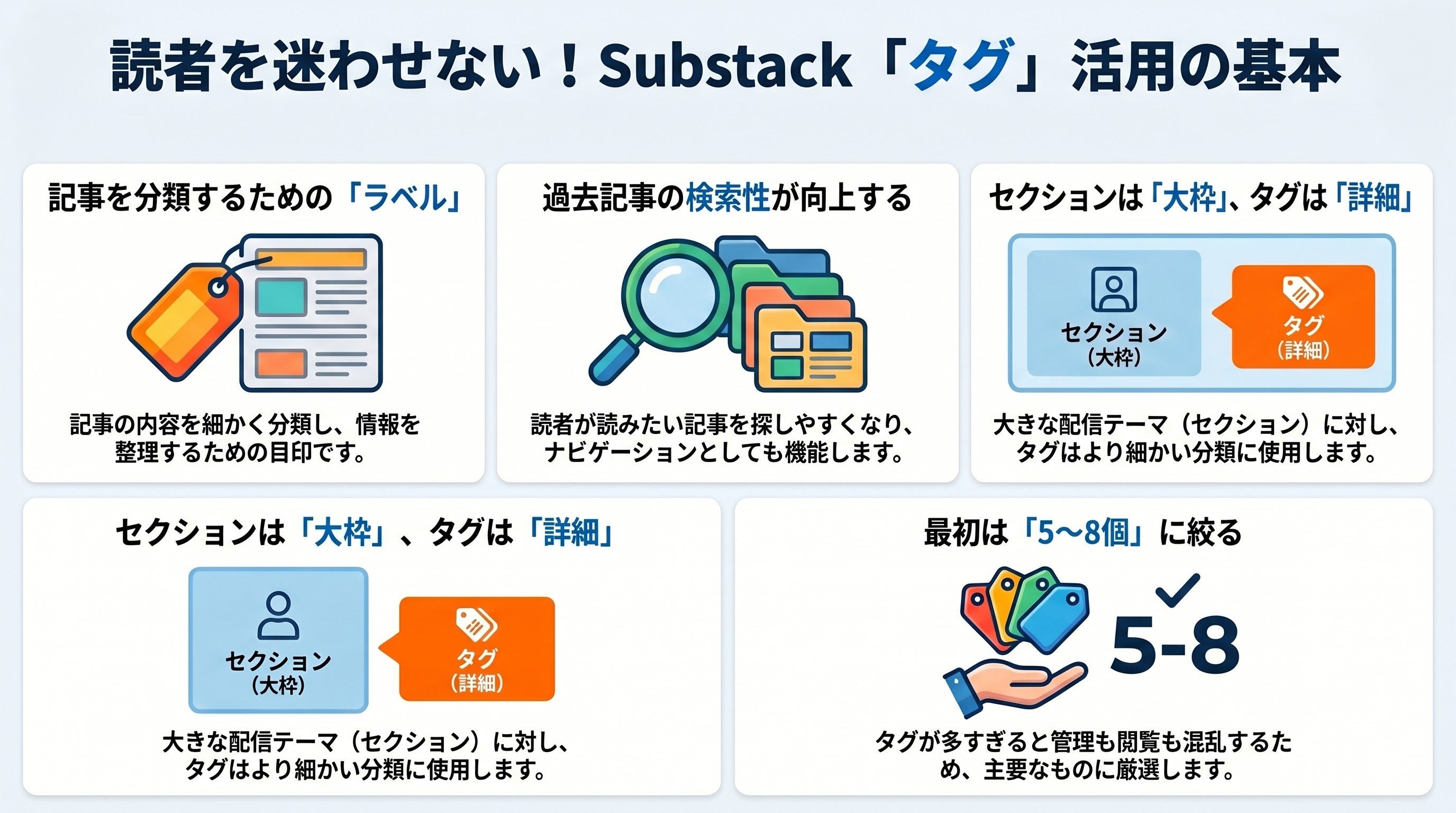
Tags(タグ) は、記事を分類するためのラベルです。
たとえば、AIについてのSubstackなら、次のようなタグが考えられます。
AIニュース
ChatGPT
生成AI
仕事術
ツール紹介
事例研究
Tagsは、読者が過去記事を探しやすくするために役立ちます。また、Webサイト上のナビゲーションに表示することもできます。
SectionsとTagsは混同されがちですが、役割は違います。
Sectionsは、ニュースレターや配信テーマの大きな区分です。Tagsは、記事を整理するための細かい分類です。
初心者は、最初からタグを増やしすぎないことが大切です。タグが多すぎると、かえって読者も運営者も迷います。
最初は5〜8個くらいの主要タグに絞るのがおすすめです。
Podcast(ポッドキャスト)とVideo Post(動画ポスト)
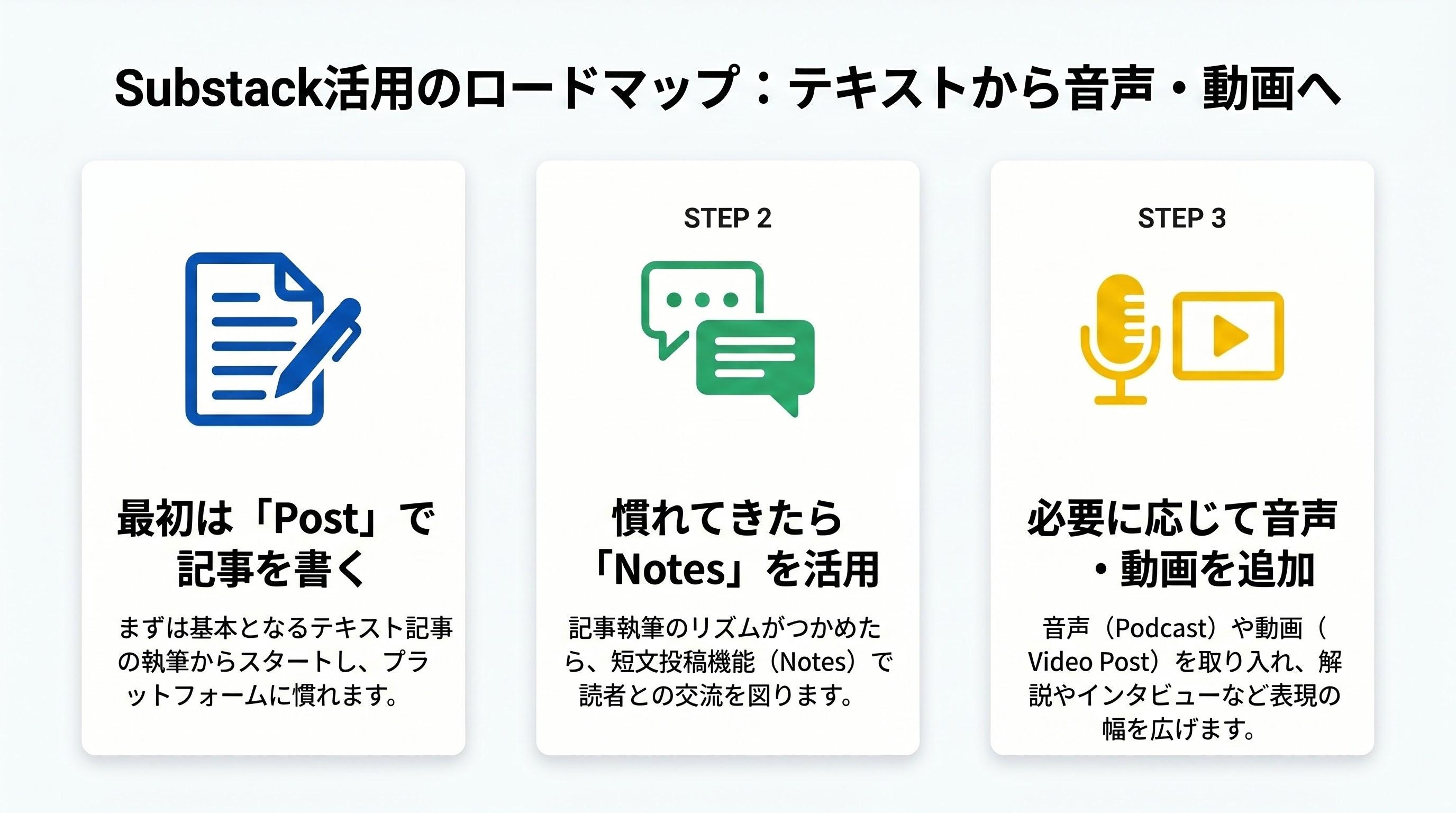
Substackでは、文章だけでなく音声や動画も扱えます。
Podcast(ポッドキャスト) は、音声コンテンツを配信する機能です。ニュースレター読者に音声を届けたり、外部ポッドキャストアプリ向けに配信したりできます。
Video Post(動画ポスト) は、動画を中心にした投稿です。文章だけでは伝わりにくい解説、インタビュー、講義、セミナー、ライブ配信の録画などに向いています。
初心者は、最初からすべての形式に手を出す必要はありません。
まずはPostで記事を書き、慣れてきたらNotesを使う。その後、必要に応じてPodcastやVideo Postを追加する、という順番が現実的です。
WebサイトとしてのSubstack
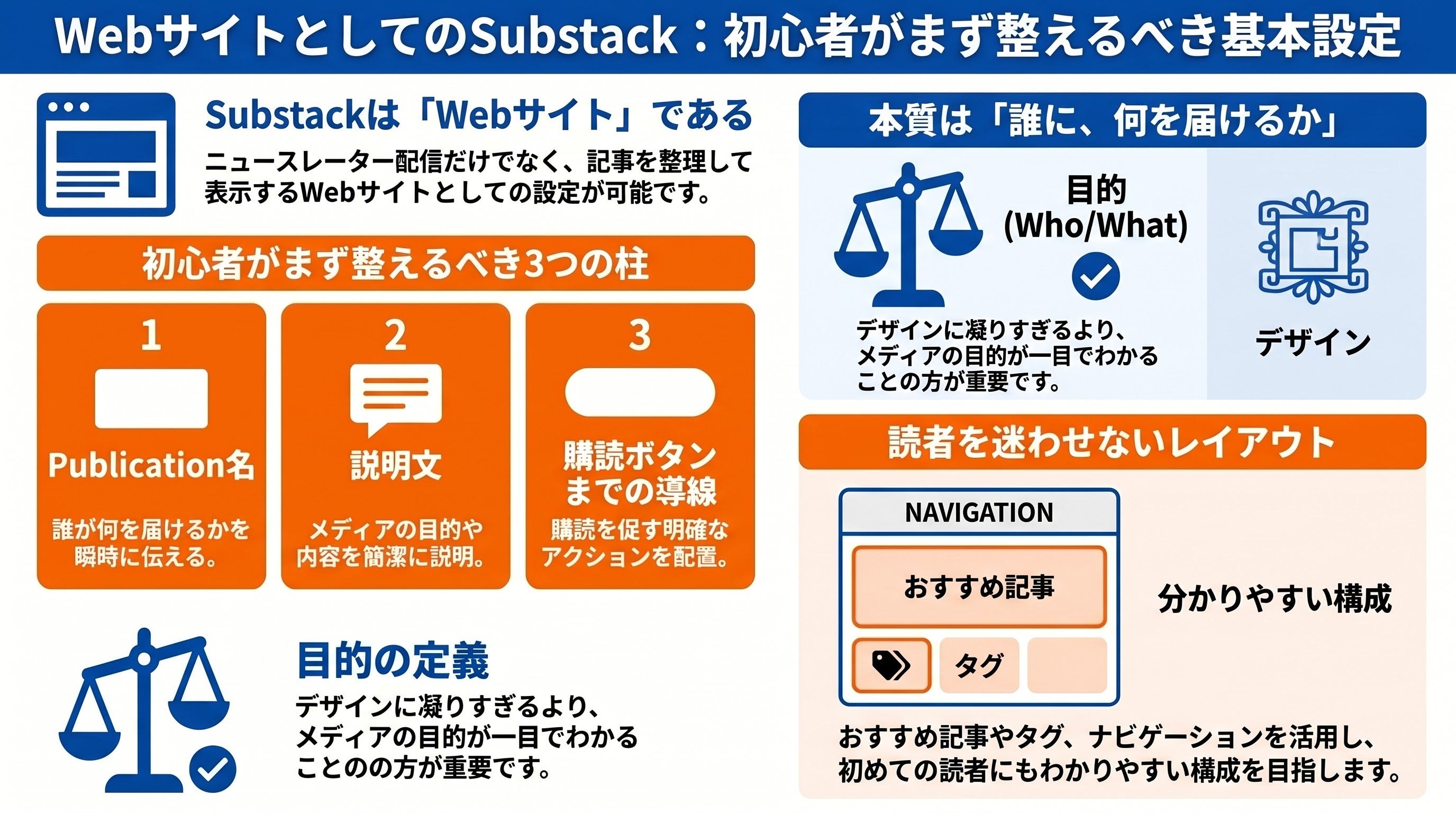
Substackは、ニュースレター配信サービスであると同時に、Webサイトとしても使えます。
Website(Webサイト設定) や Website editor(Webサイト編集) では、ホームページの見た目やナビゲーションを整えられます。
設定できる主な項目は、次のようなものです。
ロゴ
タイトル
説明文
テーマ
ホームページレイアウト
ナビゲーションメニュー
タグページ
独自ドメイン
たとえば、ホームページに「おすすめ記事」「最新記事」「タグ別記事」「購読ボタン」を配置すれば、初めて訪れた読者にもわかりやすいサイトになります。
初心者は、まず次の3つを整えるだけでも十分です。
Publication名
説明文
購読ボタンまでの導線
見た目にこだわりすぎるより、「誰に向けて、何を届けるメディアなのか」が一目でわかることのほうが重要です。
Newsletter(ニュースレター)としてのSubstack
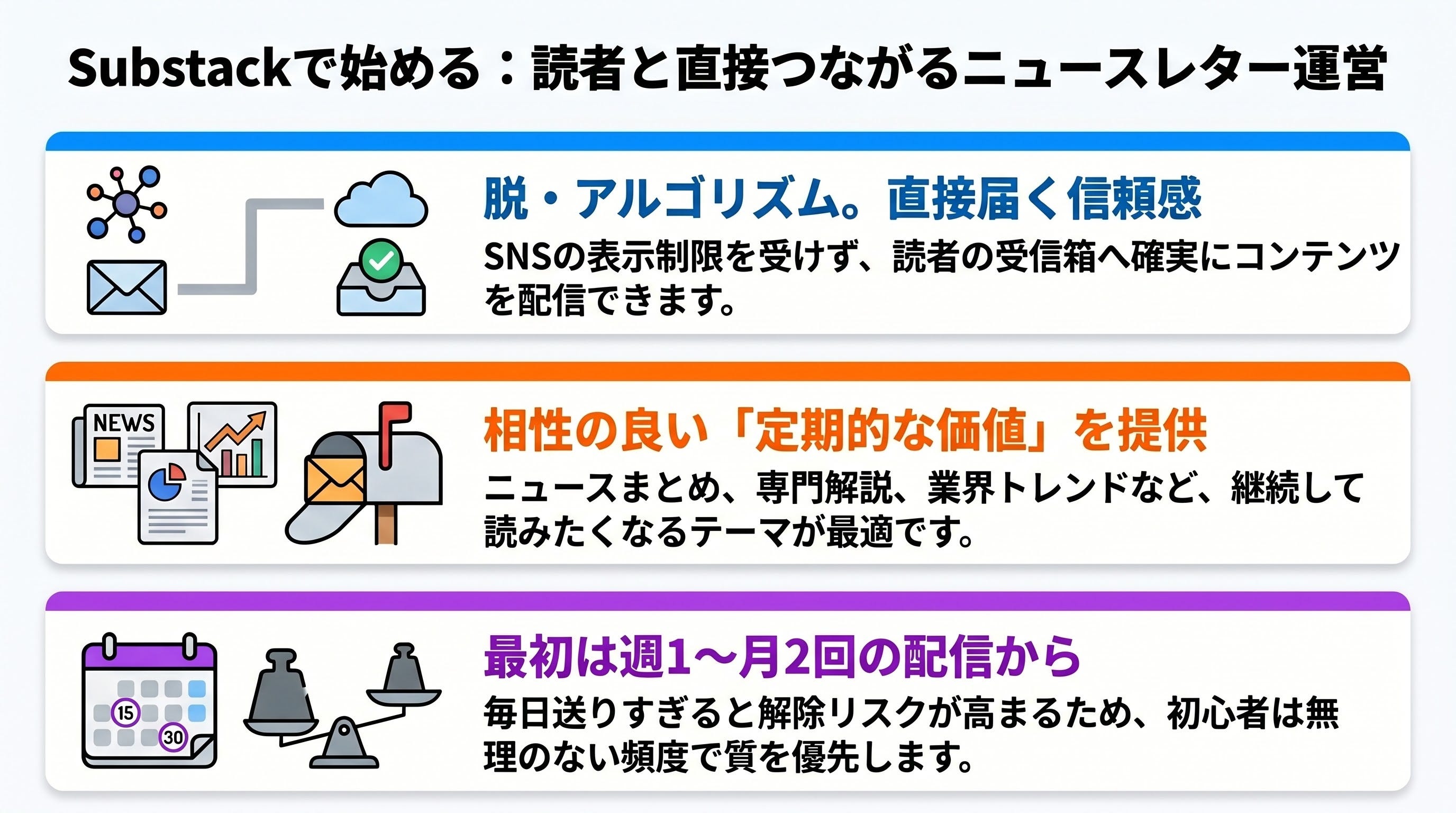
Substackの強みは、記事をメールで読者に届けられることです。
読者は、あなたのPublicationを Subscribe(購読) すると、新しいPostをメールで受け取れます。
ニュースレターとして運用する場合、重要なのは「定期的に届く価値」です。
たとえば、次のようなテーマはSubstackと相性がよいです。
週刊ニュースまとめ
専門分野の解説
業界トレンド
投資・ビジネス分析
エッセイ
読書メモ
研究ノート
学習記録
コミュニティ向けのお知らせ
読者のメールボックスに直接届くため、SNSのアルゴリズムに左右されにくい点も魅力です。
一方で、メールで届くからこそ、内容の質や頻度には注意が必要です。毎日送りすぎると解除される可能性があります。初心者は、週1回または月2回くらいから始めると続けやすいでしょう。
SubstackとSNSの違い
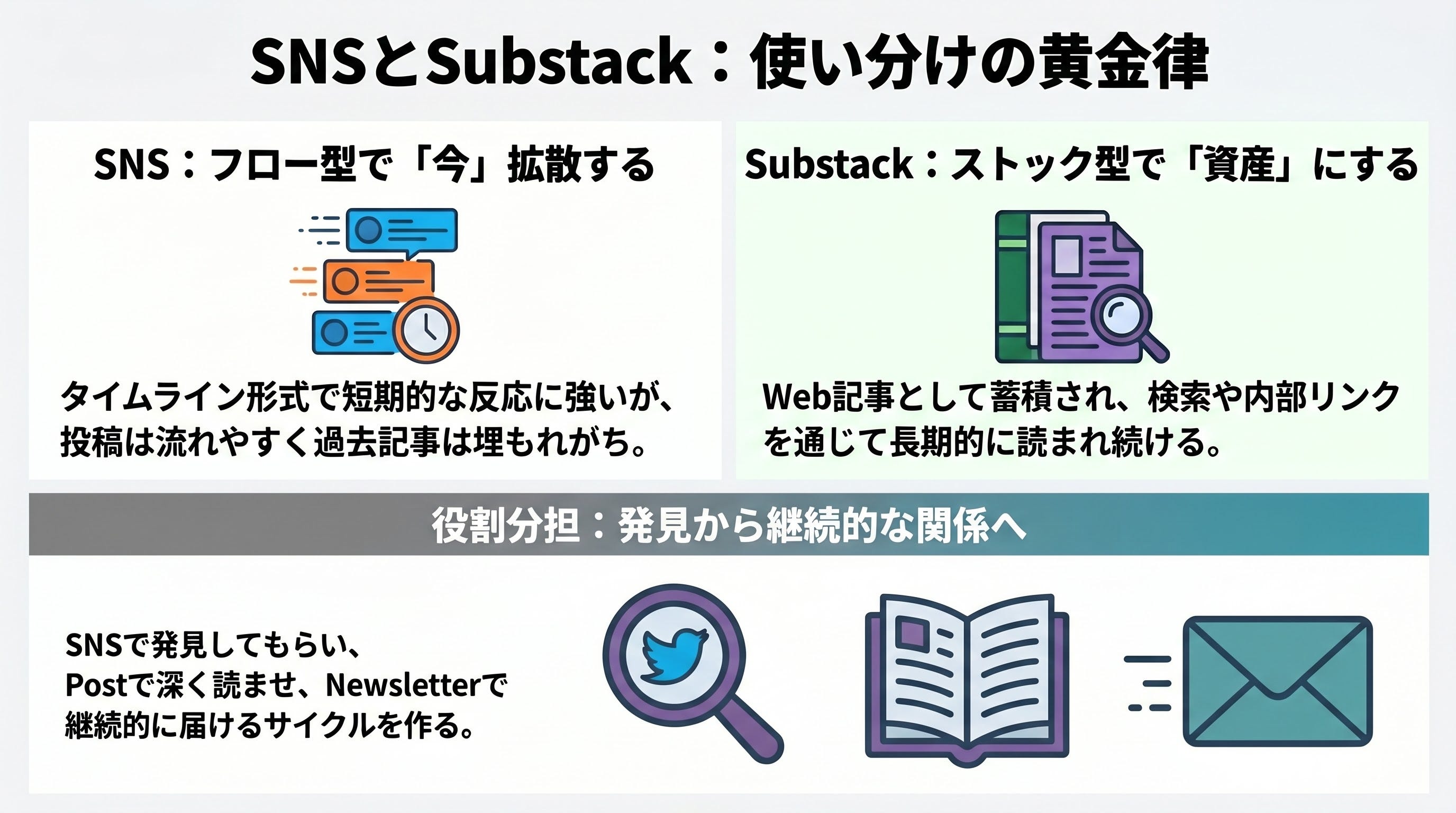
SubstackにもNotesがあるため、SNSのように見える部分があります。
しかし、Substackと一般的なSNSには大きな違いがあります。
SNSは、基本的にタイムライン上で投稿が流れていきます。短期的な反応は得やすいですが、過去の投稿は見つけにくくなりがちです。
一方、SubstackのPostは、Web記事として蓄積されます。検索から読まれる可能性もあり、過去記事を内部リンクでつなげることもできます。
つまり、SNSは「今の拡散」に強く、Substackは「読者との継続的な関係づくり」に強いと言えます。
おすすめは、SNSとSubstackを対立させるのではなく、役割を分けることです。
SNS:発見してもらう場所
Notes:Substack内で交流する場所
Post:深く読んでもらう場所
Newsletter:継続的に届ける場所
Publication:すべてを蓄積する場所
このように考えると、Substackの全体像がつかみやすくなります。
Substackでできること
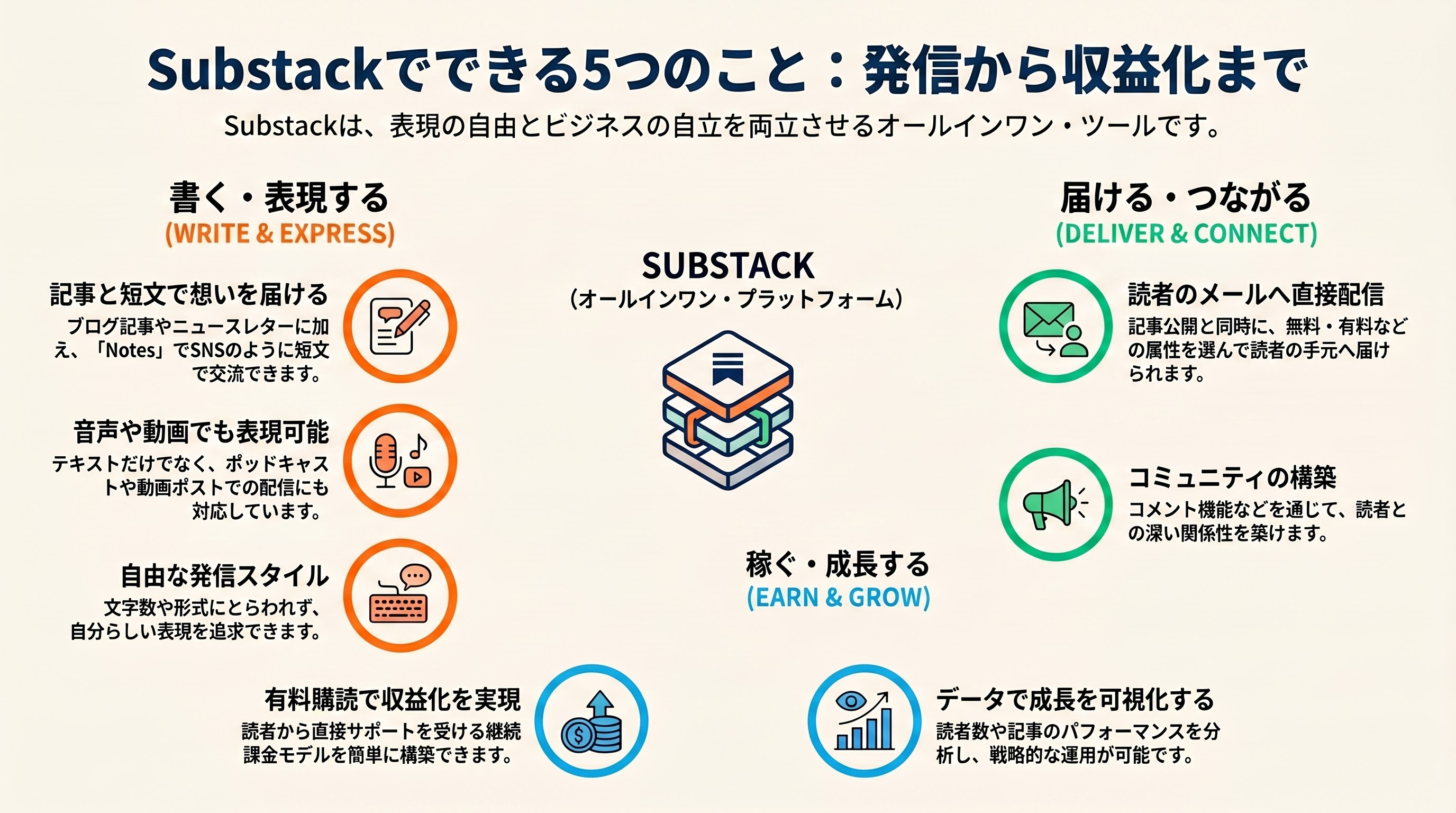
Substackでできることを整理すると、次のようになります。
1. 記事を書く
Posts(投稿) から記事を書きます。ブログ記事、ニュースレター、エッセイ、解説記事などを作成できます。
2. メールで配信する
記事を公開するときに、購読者へメール配信できます。無料読者、有料読者、特定の読者層など、配信対象を選べます。
3. 短文で発信する
Notes(ノート) を使うと、短い投稿で読者や他のクリエイターとつながれます。
4. 音声や動画を配信する
Podcast(ポッドキャスト) や Video Post(動画ポスト) を使えば、文章以外の形式でも発信できます。
5. 読者を管理する
Subscribers(購読者) では、読者数や購読状況を確認できます。
6. アクセスや反応を見る
Stats(統計) では、記事のパフォーマンス、読者の反応、成長状況などを確認できます。
7. 有料購読を作る
Payments(支払い) や有料購読設定を使うと、読者から継続課金を受け取るモデルを作れます。
初心者が最初にやるべき設定
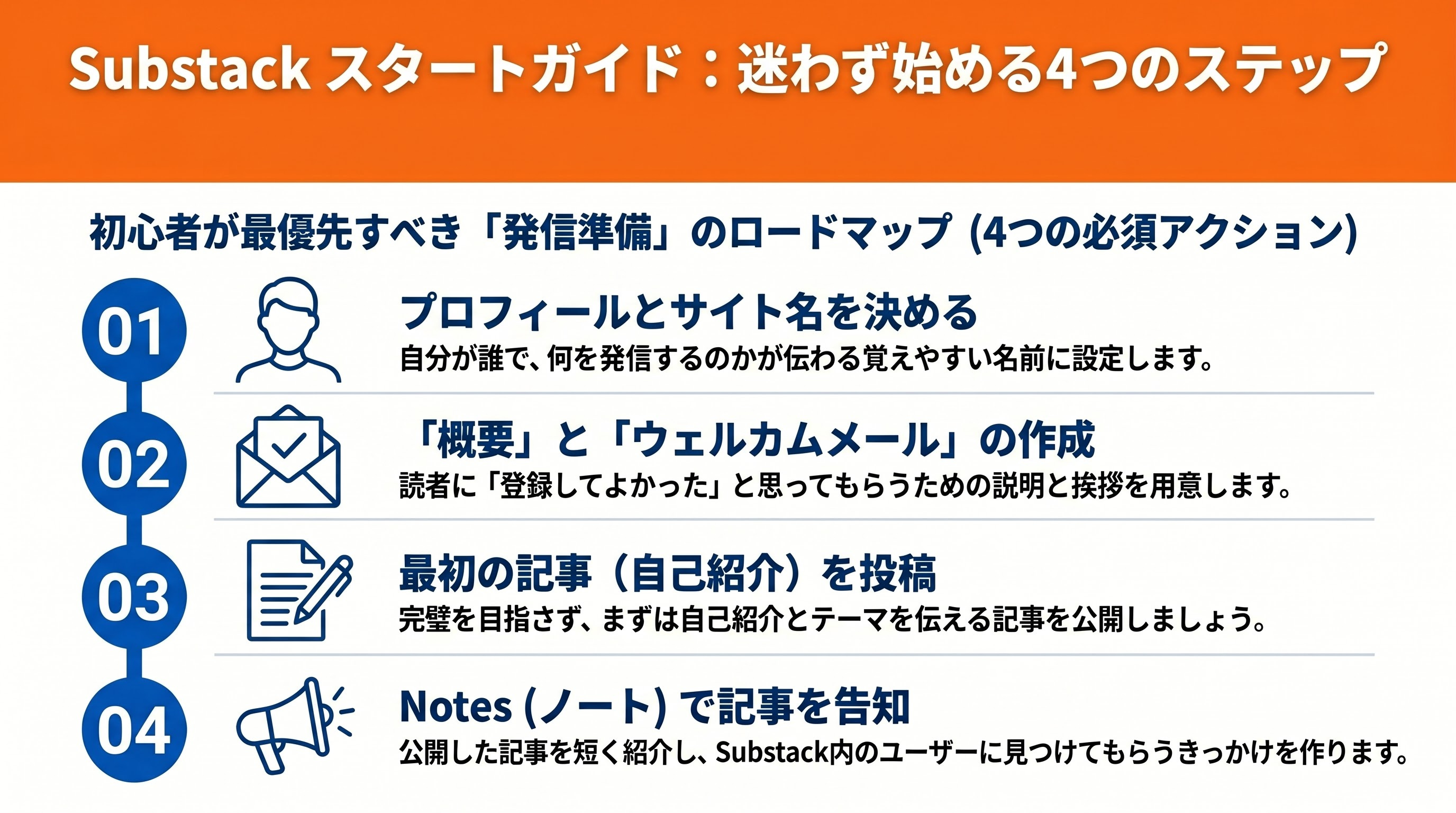
Substackを始めたばかりなら、いきなり細かい設定を全部やる必要はありません。
まずは、次の順番で整えましょう。
1. Profile(プロフィール)を整える
自分が誰なのか、何を発信するのかを書きます。
2. Publication(パブリケーション)名を決める
読者が覚えやすく、テーマが伝わる名前にします。
3. About(概要)を書く
このSubstackでは何を届けるのか、誰に向けて書くのかを説明します。
4. Welcome Email(ウェルカムメール)を設定する
購読直後に届くメールです。読者に「登録してよかった」と思ってもらうために重要です。
5. 最初のPost(投稿)を書く
完璧な記事を目指すより、まずは自己紹介と発信テーマを伝える記事を書きましょう。
6. Notes(ノート)で告知する
記事を公開したら、Notesで短く紹介すると、Substack内で見つけてもらいやすくなります。
初心者が混同しやすい用語まとめ
最後に、初心者が特に混同しやすい言葉を整理します。
用語 日本語の意味 役割
Profile プロフィール あなた個人の紹介ページ
Publication パブリケーション あなたが運営するメディア全体
Post 投稿・記事 Web記事やニュースレター本文
Notes ノート 短文SNS的な投稿
Subscribers 購読者 メールやアプリで受け取る読者
Sections セクション 複数テーマやニュースレターの大分類
Tags タグ 記事を分類するラベル
Stats 統計 アクセスや読者反応の分析
Settings 設定 Publicationやアカウントの各種設定
Website editor Webサイト編集 見た目やホームページ構成の編集
この中でも、まず理解すべきなのは Publication、Post、Notes、Subscribers の4つです。
Publicationはメディア全体。Postは記事。Notesは短文投稿。Subscribersは購読者。
この4つがわかれば、Substackの基本構造はかなり理解できます。
Substackはどんな人に向いている?
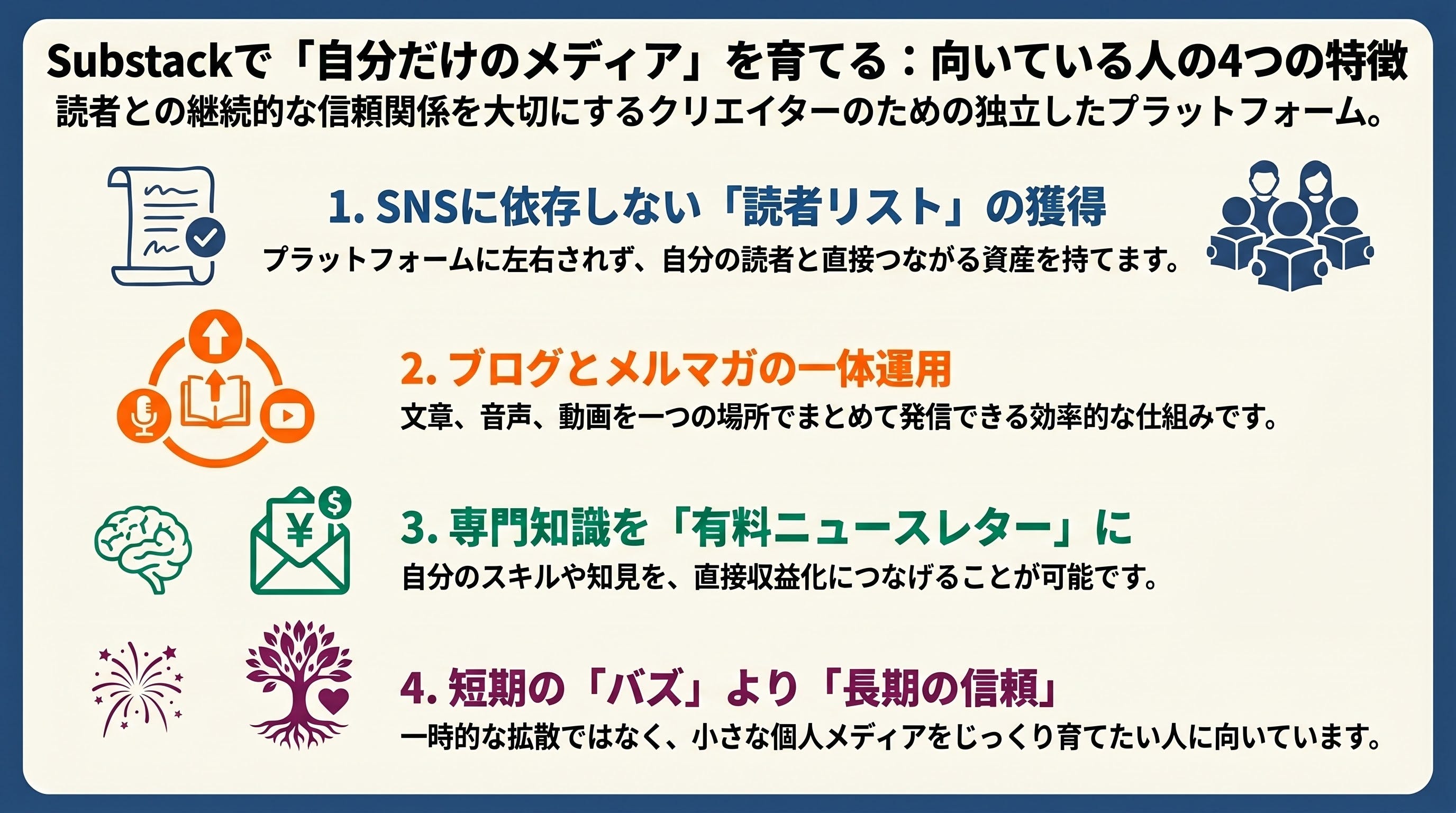
Substackは、次のような人に向いています。
専門知識を発信したい人
自分の読者リストを持ちたい人
ブログとメルマガを一体で運用したい人
SNSだけに依存したくない人
有料ニュースレターを始めたい人
文章、音声、動画をまとめて発信したい人
小さな個人メディアを育てたい人
反対に、短期的なバズだけを狙いたい人には、Substackは少し地味に感じるかもしれません。
Substackは、毎日の瞬間的な拡散よりも、読者との継続的な関係を育てることに向いています。
まとめ:Substackは「自分の読者を持つ」ためのメディア運営ツール
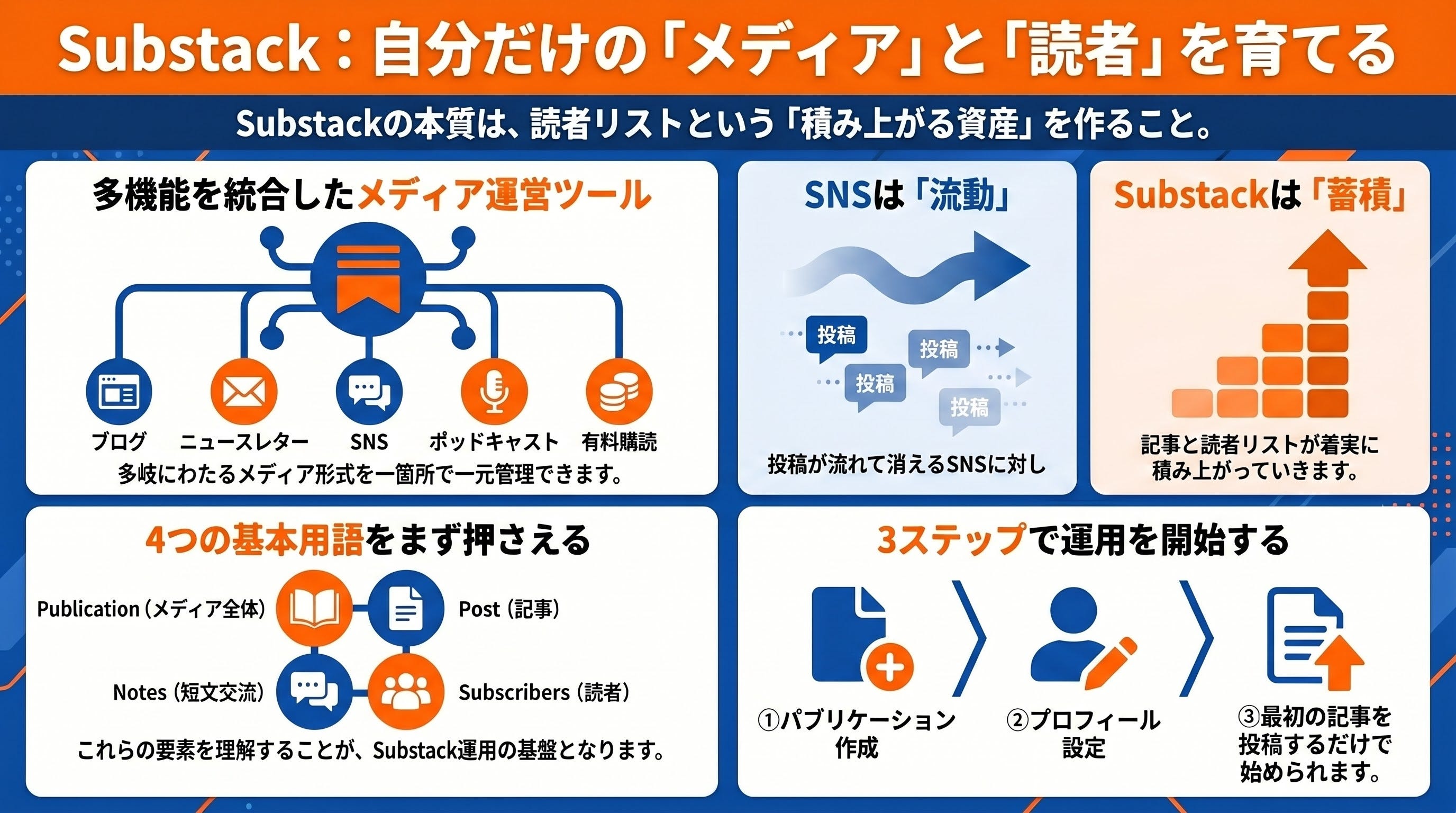
Substackは、ブログ、ニュースレター、SNS、ポッドキャスト、動画配信、有料購読を組み合わせられるメディア運営サービスです。
初心者にとって最初は英語メニューや用語がわかりにくいかもしれません。しかし、基本構造はそれほど難しくありません。
まずは次のように覚えておきましょう。
Publication(パブリケーション) は、自分のメディア全体
Post(投稿・記事) は、しっかり書く記事やニュースレター
Notes(ノート) は、短文投稿や交流の場
Subscribers(購読者) は、あなたの発信を受け取る読者
Sections(セクション) は、大きな配信テーマの区分
Tags(タグ) は、記事を整理するラベル
Stats(統計) は、読者の反応を見る場所
Settings(設定) は、運営全体を調整する場所
最初からすべてを完璧に使いこなす必要はありません。
まずは、Publicationを作り、プロフィールを整え、最初のPostを書いてみる。それだけでSubstack運用は始められます。
Substackの本質は、単に記事を書くことではありません。
自分のテーマに関心を持つ読者と、長くつながる場所を作ることです。
SNSの投稿は流れていきます。しかし、Substackの記事と読者リストは積み上がっていきます。
これから個人メディアを育てたい人、専門性を発信したい人、読者と直接つながりたい人にとって、Substackは有力な選択肢になるでしょう。


